반응형

"빠른 동기화" 베타 기능을 소개할 수 있어 기쁩니다. 이 기능을 사용하면 데이터 업데이트 후 1~2초 이내에 다른 사용자들에게도 업데이트 내용이 반영됩니다.

전에 사용자들은 최신 데이터를 보기 위해 수동으로 앱의 동기화 버튼을 누르거나 최대 30분까지 기다려야 했습니다. 만약 사용자들이 이미 만료된 데이터를 기준으로 업무를 진행하게 되면 문제가 발생할 수 있습니다. 예를 들어, 작업 할당 앱에서 특정 작업을 누구나 선택해서 작업을 진행할 수 있다고 가정해 보겠습니다. Lydia와 Ted는 앱을 근무가 시작되는 오전 8시 30분에 열어 A 작업이 가능하다는 것을 확인했습니다. Ted는 8시 35분에 작업을 선택하여 할당받았습니다. 하지만 앱이 이 변경사항을 즉시 반영해주지 않기 때문에, Lydia는 아직 A 작업을 아무도 선택하지 않았다고 생각하고 작업을 선택하려는 시도를 했습니다. 이 경우, 앱의 개발 방식에 따라 Lydia는 아래 중 한 가지 이슈를 겪게 됩니다:

  • 작업이 Lydia에게 넘어가지만, Ted는 아무것도 모르고 끝까지 작업을 완료합니다.
  • 작업을 선택할 수 없다는 에러 메시지가 보입니다. Lydia는 시간을 낭비했기 때문에 짜증이 납니다.

빠른 동기화 기능이 활성화되면 Lydia는 동기화 버튼을 누르지 않아도 Ted가 해당 작업을 할당받았다는 것을 바로 확인할 수 있게 됩니다.

이 기능은 사용자들이 업데이트된 데이터(Automation에 의한 업데이트 내용 포함)를 다른 작업 없이 빠르게 확인할 수 있게 해줍니다. 이로 인해 사용자들은:

  • 처리 시간을 단축하고 오류를 줄여 불필요한 작업을 하지 않을 수 있으며
  • 시간 낭비와 혼란을 겪지 않을 수 있습니다.

경고를 포함한 추가 세부 정보는 아래에서 확인할 수 있습니다.

베타 기능은 테스트 환경에서의 사용을 위해 도입되었습니다. 이를 실제 운영 앱에 적용하는 것은 권장되지 않습니다.

이 기능을 활성화하는 방법이 무엇인가요?

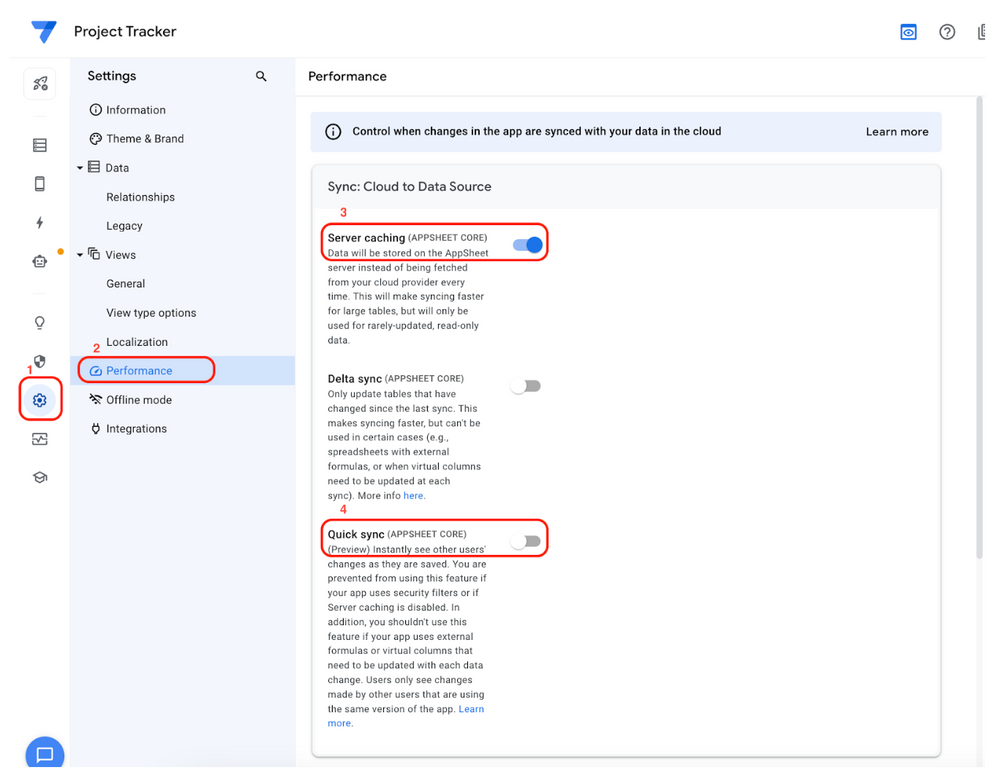
Settings > Performance (1-2) 메뉴로 이동합니다. 만약 legacy 앱 편집기를 이용 중이시라면 Behavior > Offline 메뉴로 이동합니다.

  1. Sync: Cloud to Data Source에서, (3) Server Caching 및 (4) Quick Sync 를 활성화 해줍니다.
  2. 앱을 저장합니다.

이 기능은 누가 사용할 수 있나요?

이 기능은 무료 계정에서만 사용 가능합니다. 추후 점진적으로 유료 계정에서도 사용할 수 있도록 배포할 예정입니다.

이 기능을 활성화할 수 있는 조건이 있나요?

우선 이 기능은 security filters 를 사용하지 않는 앱에서만 동작합니다. 만약 security filter 를 킨 상태에서 빠른 동기화 기능을 키게 되면 변경사항 저장 시 빠른 동기화가 비활성화되며 경고 메시지가 표시됩니다.

이 기능을 비활성화해야 하는 앱들이 있나요?

앱 제작자들은 아래와 같은 조건들을 확인하여 빠른 동기화 기능의 활성화 여부를 결정해야 합니다:

  • 각 데이터 업데이트는 앱시트 서버에 캐시됩니다. 엄격한 데이터 보안 요구사항이 있는 경우 이 기능을 비활성화해야 합니다.
  • 만약 데이터 소스에서 자동으로 값을 계산하거나, 특정 가상 컬럼이 완전히 동기화되어야 하는 경우 이 기능을 비활성화해야 합니다. 이를 통해 사용자들이 정확한 데이터를 확인할 수 있도록 해야 합니다.
  • 만약 사용자들이 앱시트가 아닌 다른 시스템을 통해서 데이터를 변경하거나 데이터 소스에서 데이터를 직접 수정하는 경우 앱은 다음 동기화 때까지 업데이트된 사항을 반영할 수 없습니다.

왜 제 사용자들에게는 이 기능이 활성화되지 않나요?

먼저, 위에서 말씀드린 security filter 를 사용하면 안된다는 내용 등의 제한사항을 확인해 주십시오.
또한 사용자들은 같은 버전을 쓰고 있는 다른 사용자의 변경사항만 확인할 수 있습니다. 즉, 앱을 업데이트하여 앱의 버전이 변경된 경우, 다음 전체 동기화가 일어나기 전까지 사용자들은 업데이트된 데이터를 보지 못할 수 있습니다.

관련 문서는 어디에 있나요?

Offline and Sync: The Essentials 문서에 포함된 >> Quick sync << 내용을 확인해 주시기 바랍니다.

이 기능과 관련된 이슈나 피드백 사항은 어디로 접수할 수 있나요?

이 글에 댓글을 달아 주시면 됩니다.

빠른 동기화 기능의 작동 방식이 어떻게 되나요?

이 기능은 사용자의 변경사항이 생길 때마다 공개된 앱에 해당 내용을 브로드캐스팅하는 방식으로 작동합니다. 이를 통해 사용자들은 전체 동기화가 되기 전에도 최신 데이터를 확인할 수 있습니다. 이 브로드캐스트 시스템에 대한 간단한 도표는 아래와 같습니다.
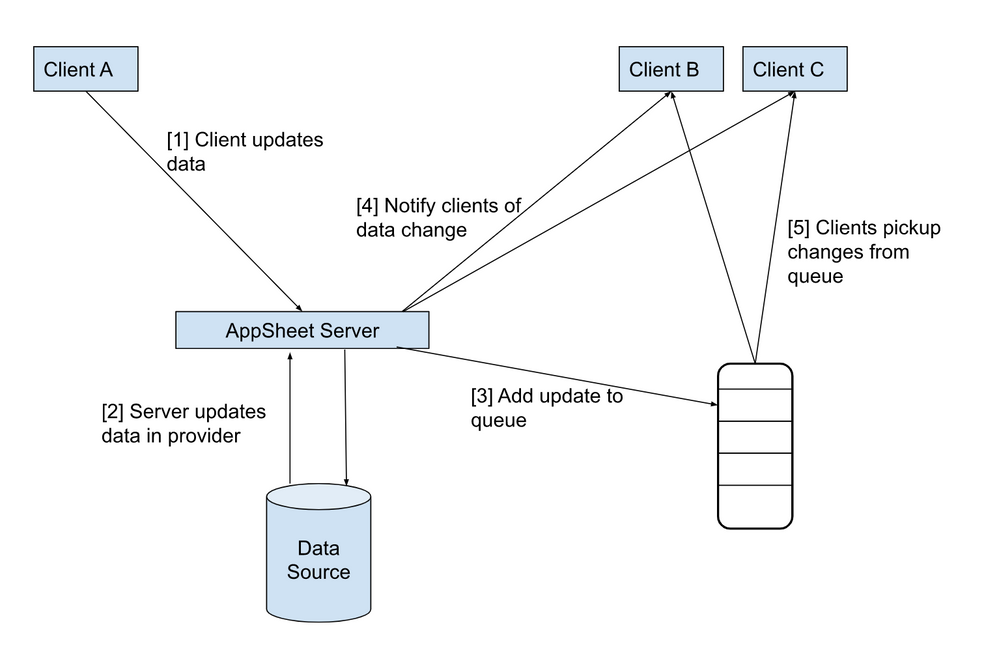
앱시트는 현재 구글 문서 및 구글 시트와 같은 구글 워크스페이스 제품에 사용되는 것과 동일한 브로드캐스트 시스템을 사용합니다. 이 브로드캐스트 시스템은 최대한의 효율로 업데이트를 반영하며, 다음과 같은 주의사항이 있습니다.

  • 앱시트는 사용자가 업데이트한 내용을 최대 6시간까지 캐시 큐에 기록합니다. 큐에 저장되는 데이터는 앱시트의 Audit History 에 남는 것과 비슷한 형태를 가집니다.
  • 이 기능은 어떤 데이터 소스를 사용하고 있는지에 관계없이 동작합니다.
  • 만약 네트워크 이슈로 인해 브로드캐스트 알림이 가지 않는 경우, 다음 브로드캐스팅 또는 전체 동기화 전까지 업데이트 내용은 반영되지 않습니다.
  • 현재 security filter를 쓰는 앱에는 이 기능이 지원되지 않습니다. 추후 security filter를 쓰는 앱에도 기능이 추가될 예정이지만, 이는 업데이트된 행의 데이터를 사용하는 필터에 대해서만 추가됩니다.
  • 앱 클라이언트(브라우저 혹은 모바일 기기)는 빠른 동기화 시 전체 동기화와 같이 포뮬라 값 계산 등 전체 내용을 업데이트하지 않습니다. 따라서 이는 새롭게 계산되어야 하는 값들에 대해서는 바로 반영하지 않을 수 있습니다. 이는 데이터를 로컬에서 편집하고 앱에서 동기화 버튼을 누르지 않았을 때와 비슷하게 동작합니다.


※ 이 글은 앱시트 커뮤니티의 글을 번역한 내용입니다.


[PREVIEW] Users see updated data with “Quick sync”

We are excited to announce the preview launch of the “Quick sync” feature. This feature allows data updates to be available to users within 1-2 seconds of the updates.  Until now, app users needed to manually sync their app or wait for up to 30 minute

www.googlecloudcommunity.com


반응형
반응형

[2023년 2월 업데이트]

이제 구글 워크스페이스 사용자들은 Chat App 기능을 사용할 수 있습니다!

안녕하세요,

구글 워크스페이스 사용자들은 Chat App 기능을 사용할 수 있다는 것을 공지드릴 수 있어 기쁜 마음입니다. 저희는 이 기능을 작년 10월에 있었던 Google Cloud Next 행사에서 소개시켜드렸고, 드디어 여러분과 공유할 수 있게 되었습니다.

앱시트의 워크스페이스 고객 분들은 지금 바로 이 기능을 확인해 보실 수 있으며, 이에 대한 피드백도 댓글로 남길 수 있습니다. 필요하다면, 추가 정보가 고객 센터에 게시되어 있습니다. 지금은 베타 단계로 적용되었지만, 올해 후반기 쯤에 정식 배포를 계획하고 있습니다.

노코드 Chat App 이 무엇인가요?

저희는 모든 앱시트 앱이 구글 워크스페이스 Chat 에서 "Chat app"으로 추가될 수 있도록 하였습니다. 앱 제작자는 이 챗 버전의 앱이 어떤 식으로 동작해야 하는지 설정할 수 있고, 조직의 구글 워크스페이스 계정을 사용하여 쉽게 배포할 수 있습니다. 가장 놀라운 점은 이 과정이 5분도 채 걸리지 않는다는 것입니다.

Chat app 의 슬래시(/) 커맨드를 사용하여 Automation을 실행시킬 수 있으며, 승인 요청에 응답하고, 설문에 답변하고, 세부 사항이나 목록을 확인하고, Event(데이터 변동 혹은 스케줄) 발생 시 알림을 받을 수 있습니다.

Chat app은 무엇을 할 수 있나요?

앱 제작자들은 이번 베타 기능을 통해:

  • 새로 추가된 Chat app 빌더를 통해 Chat app을 배포할 수 있습니다
  • Chat app을 커스터마이징하여 채팅이나 스페이스에 특정 데이터를 보내는 automation을 실행할 수 있습니다. 예를 들어 Salesforce에 신규 리드가 들어왔을 때 알림을 보낼 수 있습니다.
  • 슬래시(/) 커맨드를 통해 앱의 특정 뷰를 공유하거나, 커스텀 메시지를 보내거나, 이메일을 보내거나, 신규 프로세스를 시작하는 등 앱시트에서 제공하는 모든 작업을 진행할 수 있습니다
  • Chat app을 처음부터 빌드할 수도 있고, 템플릿을 쓰거나 기존 앱을 활용할 수도 있습니다
  • Chat app을 일부 그룹이나 전체 도메인에 공유할 수 있습니다
  • Chat app 배포 과정을 단순화한 "자동" 배포 외에도 수동으로 직접 설정하여 배포할 수도 있습니다
  • 앱시트의 Apps Script 커넥터 와 연동하여 Chat app을 내부/외부 서비스로 확장할 수 있습니다

조직 내 구글 Chat 사용자들은 이번 베타 기능을 통해:

  • 앱시트 Chat App을 구글 Chat에 설치할 수 있습니다
  • 구글 Chat을 통해 앱시트에 접속할 수 있습니다
  • 매니저에게 승인 요청을 보내거나, 프로젝트 상태를 업데이트하거나, 재고 상태 확인을 요청하는 등의 automation 작업을 실행할 수 있습니다
  • Chat에서 직접 테이블 및 행 데이터를 확인하고, 내용을 추가하거나 업데이트하고, 검색 및 조회할 수 있습니다
  • Event(데이터 변동 혹은 스케줄)에 따른 알림을 받을 수 있습니다. 예를 들어 P0 프로젝트의 상태가 변경됐을 때 자동으로 담당자에게 알림을 보내거나, 주간 보고 사항에 대한 업데이트를 매주 자동으로 요청할 수 있습니다

Chat app을 설정하는 방법이 무엇인가요?

자세한 가이드는 고객 센터에 나와있지만, 여기에 간략히 설명드리겠습니다:

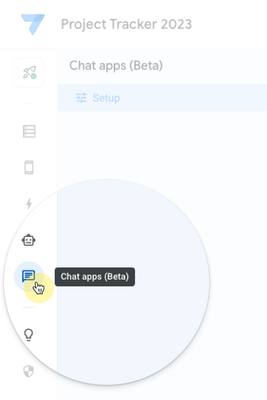
모든 앱시트 앱은 Chat app이 될 수 있습니다. 앱시트 편집기에서 "Chat apps (beta)"를 선택합니다.

여기서 앱을 설정하고 actions를 결정할 수 있습니다. 처음에는 Chat app에 몇 가지 기능만 있지만, actions를 설정하면 앱의 행동 방식을 커스터마이징할 수 있습니다. 예를 들어 /newdeals 커맨드를 통해 새로운 딜의 목록을 확인할 수 있고, 프로젝트 팀원들에게 일정에 따라 리마인드 메시지를 보내줄 수 있습니다.

사용자들이 Chat에서 앱시트 앱을 가져오려면 먼저 앱시트를 통해 만든 Chat app을 배포해야 합니다. 이전에는 Chat app을 배포하려면 Google Cloud Platform 이라는 플랫폼에서 꽤 오랫동안 작업을 해야 했습니다. 하지만 이번에 도입된 간편화된 Chat app 배포 과정 을 통해 필요 없는 과정을 생략하여 몇 주동안 작업해야 할 내용을 몇 분 안에 완료할 수 있습니다.

다음 계획은 무엇인가요?

여러분과 Chat app 을 공유하게 되어 기쁩니다. 하지만 아직 베타 기능인 만큼 계속해서 업데이트를 진행할 예정입니다. 현재는 앱시트의 일부 기능만 Chat에서 사용할 수 있지만, 앞으로 아래와 같은 기능을 Chat app 빌더 및 배포 과정에 추가할 예정입니다:

  • 완전한 원클릭 배포 과정(사용자가 Google Cloud Platform에서 아무것도 설정하지 않아도 되도록)
  • 슬래시(/) 커맨드에 추가 변수를 입력하여 특정 행만 보거나 편집할 수 있도록 하는 기능
  • 추가적인 데이터 타입 지원 (form fields, app views)
  • 사용성 및 성능 향상
  • 등등!

알려진 이슈들

  • Chat apps은 앱시트 앱과 완전히 똑같지 않습니다. 자세한 내용은 >> 클릭 << 
  • Chat app 제작자는 Google Cloud Platform 에 대한 설정을 할 수 있는 권한이 있어야 합니다. 자세한 내용은 >> 클릭 <<
  • 오류로 인해 제출이 차단된 경우 양식은 현재 새로 고침을 통해 값을 보존하지 않습니다. (수정 ETA: 2023년 2월)

이 기능은 아직 베타 기능이기 때문에 실제 앱에는 적용하지 않는 것이 좋습니다.

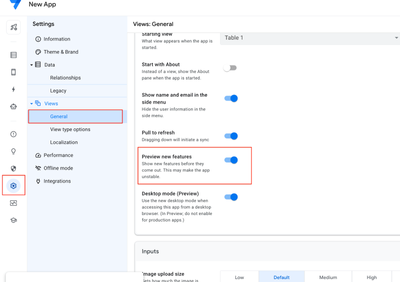
시작할 준비가 되셨나요? Preview new features 설정을 아직 켜두지 않으신 경우 이미지와 같이 설정할 수 있습니다:


Chat app에 대한 아이디어가 있으시다면 댓글로 공유해 주세요. 피드백할 내용 또한 댓글로 남겨주시면 감사하겠습니다!

감사합니다.


※ 이 글은 앱시트 커뮤니티의 글을 번역한 내용입니다.


Announcing: AppSheet Chat Apps Now Available to Preview Program!

  [UPDATE, Feb 2023] Chat Apps are now available in Preview to all Workspace customers in AppSheet! Hi all, We’re happy to announce that AppSheet-powered no-code chat apps are now available in preview for Workspace customers in AppSheet! We announced th

www.googlecloudcommunity.com


반응형
반응형

안녕하세요.

이번 시간에는 다양한 앱에서 쓰이는 Formula 예시들을 가져와 보았습니다. 입문 강의에서 다뤘던 내용보다는 조금 더 구체적이고 조금 더 실용적인 내용입니다. 입문 강의 내용은 아래 링크를 참고해 주시기 바랍니다.


[앱시트 입문] 07. 앱시트 앱 개발 Key Points - 외부 배포용 앱, 에러 핸들링, Formula 예시

안녕하세요. 앱시트 입문 개발자 분들을 위해 앱시트 앱 개발 Key Points를 정리해 보았습니다. 이 글은 앱시트를 스프레드시트와 연동해서 사용하시는 분들, 아직 앱시트의 에러 

appsheet.tistory.com

Formula 작성도 하다보면 생각보다 반복되는 내용이 많아서 그러한 수식들을 모아놓은 '나만의 라이브러리'를 작성하시는 것도 좋은 방법입니다. 공유하고 싶은 나만의 꿀팁이나, Formula 작성에 어려움을 겪고 계신 분들은 댓글로 남겨주시면 많은 사람들에게 도움이 될 것 같습니다.

그럼 시작해 볼까요?


● 캘린더 색깔 지정하기

먼저 가볍게 시작해 보겠습니다. 앱시트에서 캘린더를 쓰는 앱은 꽤 많습니다. 그런데 개발을 진행하다 보면 캘린더 색이 원하는대로 표시되지 않아 불편할 때가 있습니다. 예를 들어 [미완료]인 작업은 빨간색으로, [완료]된 작업은 초록 색으로 표시하고 싶은 경우입니다. 그럴 때는 새로운 가상 컬럼에 이렇게 Formula를 작성해 주시면 됩니다.

SWITCH(
    [상태],
    "미완료", "Red",
    "Green"
)

이후 캘린더 뷰에서 아래와 같이 Category를 설정해주면,

아래 이미지처럼 원하는대로 일정의 색을 바꿀 수 있습니다.

테스트: 미완료, 테스트2: 완료


● 첨부파일 템플릿 활용법

입력된 데이터를 바탕으로 견적서나 보고서 등을 자동으로 생성하는 앱의 경우 첨부파일 템플릿을 작성해 주어야 합니다. 이 때 변수들을 이중꺾음괄호 안에 넣게 되는데요, 이 때 변수 뿐만이 아니라 함수도 넣을 수 있습니다.

또한, 문서 템플릿에서 리스트를 가져오는 방법으로 Start-End 메소드를 사용할 수 있습니다. 이를 활용하면 템플릿 상에서 활성화 상태의 주문 리스트 정보를 가져오기 위해 아래와 같은 표를 작성할 수 있습니다.

상품 가격 수량 총 금액
<<Start: SELECT(주문[주문ID], [상태]="활성")>><<[상품ID].[상품 이름]>> <<[상품ID].[가격]>> 원 <<[수량]>> 개 <<[상품 ID].[가격] * [수량]>> 원<<End>>

복잡해 보일 수 있지만, 하나씩 뜯어서 보면 어렵지 않습니다.

  • Start-End 메소드로 리스트를 불러온다.
  • SELECT() 함수로 불러올 리스트를 결정한다.
  • 꺾음 괄호 안에 불러오고 싶은 <<변수>>를 지정한다.

아래는 이 테이블을 통해 만들어진 문서의 예시입니다.

상품 가격 수량 총 금액
앱시트 스타터 7,000 원 10 개 70,000 원
앱시트 코어 14,000 원 10 개 140,000 원


● SHOW? 의 조건 정하기

저는 SHOW? 의 조건으로 두 가지 정도의 방법을 사용합니다.

  • 첫 번째는 권한에 의한 설정입니다.

보통 사용자 Role이 Admin인 경우에 이렇게 Formula를 작성합니다.

USERROLE() = ADMIN


  • 두 번째는 사용자 입력값에 의한 설정입니다.

예를 들어, 아래와 같은 방법으로 Form 뷰에서 사용자가 [배송 방법]을 "배달"로 선택한 경우에만 [주소 입력] 이라는 컬럼이 보이도록 설정할 수 있습니다.

[배송 방법] = 배달

"수학", "과학", "영어" 세 개의 선택지를 가진 [좋아하는 과목] 이라는 이름의 EnumList 값에 따라 [수학 점수] 컬럼을 표시하기 위해 IN() 함수를 활용하면 아래와 같은 응용도 가능합니다.

IN(수학, [좋아하는 과목])


● 특정 뷰로 이동하기

기본적으로 앱시트에서 데이터를 볼 때, 그 데이터를 클릭하면 해당 데이터에 대한 디테일 뷰로 이동하게 됩니다. 그러나 지금 설명드리는 방법을 통해 해당 데이터를 클릭했을 때 일어날 일을 지정할 수 있습니다.

우선 아래와 같은 테이블을 만들어 줍니다.

링크ID 이름 이동할 뷰 설명
Link-1 1번 메뉴 Menu1 첫번째 메뉴로 이동합니다.
Link-2 2번 메뉴 Menu2 두번째 메뉴로 이동합니다.
Link-3 3번 메뉴 Menu3 세번째 메뉴로 이동합니다.
Link-4 4번 메뉴 Menu4 네번째 메뉴로 이동합니다.

이 테이블을 앱시트 뷰로 만들어주면 4 개의 항목이 만들어질 것입니다(보통은 카드 뷰나 덱 뷰 선호). 그 다음으로는 각 항목을 선택했을 때 실행할 액션을 아래의 Formula 와 함께 작성해 줍니다. 예를 들어, 저는 아래와 같이 작성하였습니다.

LINKTOVIEW([이동할 뷰])

이 액션을 실행하게 되면 [이동할 뷰] 컬럼에 적힌 이름을 가진 뷰로 이동하게 됩니다. 그 다음으로는 아래와 같이 뷰 선택 > Behavior > Event Actions 에서 데이터를 클릭했을 때(Row Selected) 실행할 액션을 선택합니다.

참고로 카드 뷰의 경우 Layout 란에서 지정해 주어야 합니다.

이렇게 하면 데이터를 클릭했을 때 원하는 메뉴로 이동할 수 있게 설정할 수 있습니다. 다른 Formula를 써서 얼마든지 응용 가능한지라 꽤 자주 쓰는 테크닉입니다.


● 통계를 위한 값 만들기

앱을 만들다 보면 통계 대시보드를 만들어야 할 때가 꽤 있습니다. 막상 통계 대시보드를 만들어보려고 하면 생각보다 쉽지 않은데요, 원리는 알고 보면 간단합니다. 결국 통계는 2차원 그래프고, 2차원 그래프는 x축과 y축을 뭘로 설정할지만 정하면 되는 거니까요.

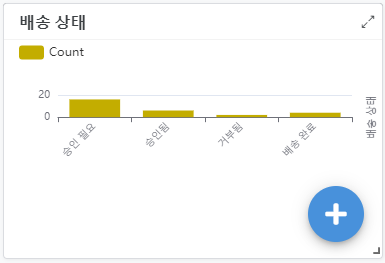
간단하게 알아보겠습니다. 배송을 위한 앱에서 "승인 필요", "승인됨", "거부됨", "배송 완료" 의 4개의 값을 갖는 [배송 상태] 라는 Enum 타입의 컬럼에서 각 타입에 대해 최근 7일 간 주문이 몇 개씩 있는지 확인하기 위한 통계입니다. 이 경우 최근 7일 간의 데이터를 뽑아내기 위해 아래와 같은 Row filter condition을 갖는 데이터 슬라이스를 만들어 줍니다.

HOUR(TODAY() - [DateTime])/24  <= 7

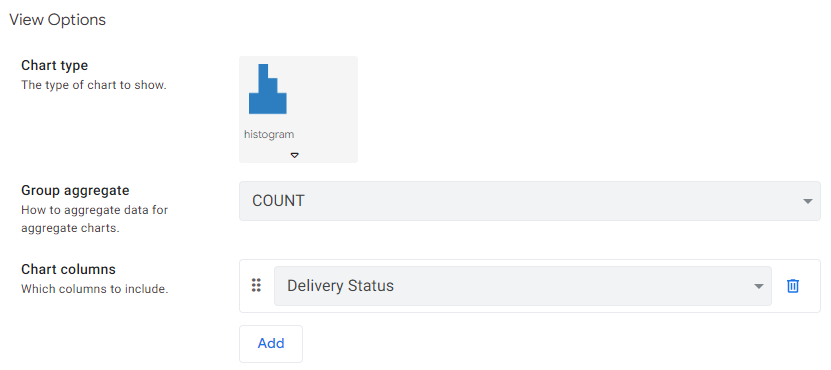
그 다음으로는 차트 뷰를 만든 다음 만들어둔 데이터 슬라이스를 선택 후 View Options 를 아래와 같이 설정해주면 됩니다.

여기서 Group aggregate가 의미하는 것이 y축, Chart columns가 의미하는 것이 x축이 됩니다. 즉, 7일간 이루어진 주문 데이터(Delivery Status)에서 각 배송 상태에 대해서 항목의 갯수를 세어(COUNT) 표시해달라는 의미가 되는거죠. 실제 그래프는 아래와 같이 완성됩니다.

최근 7일간 이루어진 배송 건들

이렇게 다양한 앱에서 쓰이는 Formula 예시들을 가져와 보았는데요, 생각보다 Formula가 여기저기서 많이 쓰이고 있다는 것을 알 수가 있습니다. 조금 더 복잡한 예시를 가져와 볼까 생각도 해봤는데 설명만 복잡해지고 결국 기본 함수들을 잘 쓸 수 있다면 다 하실 수 있을 것 같아서 굳이 가져오지는 않았습니다. 그럼 글은 여기서 마무리 하고 다시 한 번 말씀드리자면, 공유하고 싶은 나만의 꿀팁이나, Formula 작성에 어려움을 겪고 계신 분들은 댓글로 남겨주시면 감사할 것 같습니다. 같이 열심히 공부해 보아요~

반응형
반응형

안녕하세요.

이번 글부터 앱시트 중급 가이드를 진행할 예정입니다.

앱시트 중급 개발자의 조건은 무엇일까요? 저는 이렇게 생각합니다.

  1. 앱을 만들고 이를 유지보수 할 수 있는 사람.
  2. 개발할 수 있는 것과 없는 것을 구분할 수 있는 사람.
  3. 앱시트의 대부분의 기능을 알고 이를 적절히 활용할 수 있는 사람

이번 시리즈를 통해서 당당한 앱시트 중급 개발자가 되시기를 바라겠습니다. 그럼, 첫번째 내용입니다.

앱을 아무리 꼼꼼히 개발해도 실제로 그 앱을 사용자들에게 배포하여 사용하기 시작하면 예상하지 못한 다양한 의견과 문제점들을 마주하기 마련입니다. 버그가 있거나, 사용이 편리하지 못하거나, 개발한 기능이 생각보다 유용하지 못한 것, 사용량에 따른 속도 저하 등의 문제점들인데요, 이럴 때는 앱에 새로운 업데이트 사항들을 적용해 주어야 합니다.

이번 글에서는 이러한 유지보수 과정에 있어서 앱시트가 얼마나 편리한지 소개하고, 유지보수에 관련된 다양한 방법 및 기능들에 대해 소개해 보려고 합니다.

그럼 시작해볼까요?


● 버전 기록

앱시트에서는 SAVE 버튼을 누를 때마다 새로운 앱의 버전으로 저장됩니다. 이를 버전 기록이라고 하는데요, 앱시트 편집기에서 Manage > Versions > Version History 메뉴로 들어가 'Get version history'를 누르면 현재 버전과 이전 버전의 앱을 확인하고, 그 버전으로 앱을 롤백할 수 있습니다. 버전 기록은 저장 후 즉시 목록에 나타나는 것은 아니며, 일정 시간(버전 별로 상이)이 지나면 자동으로 삭제됩니다.

만약 AppSheet Enterprise 버전을 사용하고 있다면 Stable 버전에 대한 이야기를 빼놓을 수 없을 것 같습니다. 이미 앱시트 입문 강의에서 간단히 소개드리긴 했었지만 다시 한 번 설명드리자면, Stable 버전이란 앱 개발자가 지정한 특정 버전으로, 사용자들은 해당 버전 기준의 앱에만 접속이 가능하며, 최신 업데이트 사항은 개발자가 또다른 Stable 버전을 갱신하기 전까지는 볼 수 없게 하는 기능입니다.

쉽게 말하면 이는 앱시트를 위한 배포 관리 기능 중 하나라고 보면 될 것 같습니다. 만약 다른 사용자들이 함께 앱을 사용하며, 앱에 대한 업데이트가 있을 예정이라면 Stable 버전은 꼭 지정해 두시는 것이 좋습니다. 이를 지정하지 않은 채 앱을 변경하다 보면 그 과정에서 사용자들이 에러 메세지를 보거나 앱을 사용하지 못하게 될 수도 있으니까요.

Stable 버전은 Manage > Versions > Stable Version 메뉴에서 'Make the current version the new stable version'이라는 버튼을 눌러 지정할 수 있습니다.


● 기존 앱 vs 앱시트 앱 유지보수 단계 비교

기존 앱 개발의 경우 유지보수 작업이 쉬운 편은 아니었습니다. 기존 앱 유지보수의 단계는 아래와 같습니다.

  1. 유지보수에 대한 요구사항을 정리하여 개발자에게 넘겨줍니다
  2. 개발자가 요구사항에 맞게 앱을 수정합니다
  3. 고객은 수정된 앱을 보고 다시 피드백을 제출합니다
  4. 고객의 마음에 들 때까지 2~3번 과정 반복
  5. 최종 앱의 버전에서 문제가 없는지 테스트를 진행합니다
  6. 앱을 다시 배포합니다

앱시트를 사용하면 이런 앱의 유지보수 작업을 최대한 간소화할 수 있습니다. 이미 배포된 Stable 버전의 앱이 있다는 가정 하에, 앱시트 앱은 다음과 같은 단계로 업데이트할 수 있습니다.

  1. 앱시트 편집기에서 현업 개발자가 직접 요구사항에 맞게 앱을 편집합니다.
  2. 편집이 완료된 후 앱에 문제가 없는지 테스트를 진행합니다
  3. 테스트 이후 앱의 Stable 버전을 갱신합니다.

이렇듯 앱시트를 사용하면 많은 커뮤니케이션 및 문서화 작업과 배포 작업이 생략되어 최대의 효율로 앱 유지보수가 가능하게 됩니다.


● 모니터링

앱을 유지보수하기 위해서는 사용자들이 정확히 어떤 작업을 통해 어떤 결과를 얻어냈는지 알 수 있어야 합니다. 앱의 관리자 및 개발자들은 모니터링 기능을 통해 사용자들이 어떤 작업을 했고, 어떤 결과값을 얻어냈는지 직접 확인할 수 있습니다. 모니터링은 앱 내부에서 수행되는 상호 작용에 대한 가시성과 투명성을 제공하여 앱에 대한 깊은 이해를 가능하게 한다는 면과, 애플리케이션에 발생하는 모든 오류를 해결하는 방법과 기능을 제공하고 있다는 점에서 아주 중요합니다. 앱시트의 모니터링은 아래와 같이 4가지로 분류할 수 있습니다.

    1. Automation 모니터링

→ Automation 작업에 대한 모니터링입니다. 봇에 대한 통계와 각 실행 작업에 대한 결과값 등을 한눈에 확인할 수 있습니다.

    2. 사용량 통계 모니터링

→ 몇 명의 사용자가 앱을 사용했는지, 각 사용자별로 얼마나 앱을 사용했는지 확인할 수 있습니다.

    3. 성능 모니터링

→ 각 동기화 작업을 진행하는 데 걸린 시간, 앱 버전에 따른 계산량 등을 확인할 수 있습니다.

    4. 사용자 활동 모니터링

→ 사용자의 작업 내용 및 출력된 결과값을 알려줍니다. 에러가 발생한 경우 에러의 원인도 확인할 수 있습니다.


이러한 모니터링 로그 자료들은 에러의 원인을 분석하거나 사용자들의 사용 경향을 파악하는데 아주 큰 도움을 줍니다. 또한, 모니터링 기록은 일정 기간이 지나면(버전 별로 상이) 자동으로 삭제됩니다.


● 앱 유지보수 시나리오

구글이 공식 문서에서 소개한 앱 유지보수 시나리오를 알려드립니다. AppSheet Core 버전에서 사용할 수 있는 방법이며, 구글에서 공식적으로 소개한 만큼 가장 안정적이고 효율적인 방법이라고 보셔도 좋을 것 같습니다. 그 과정은 아래와 같습니다.

  1. 앱 복사를 통해 Test environment를 생성하여 업데이트 내용 작업
  2. Manage > Versions > App upgrade > Copy app upgrade from 에 앱 이름 입력

이렇게 하게 되면 따로 Stable 버전을 지정하지 않고도 Stable 버전을 지정한 것과 같은 효과를 볼 수가 있습니다. 평범한 업데이트의 경우 이 방법을 사용하는 것이 안정성과 간편함을 동시에 보장하게 됩니다. 다만 데이터 소스 구조가 변경된 경우 업데이트에 다운타임이 필요합니다. 만약 업데이트 도중 사용자가 앱을 사용할 경우 오류가 발생할 수 있습니다. 데이터 소스 업데이트 방법은 데이터 > 각 변경된 테이블 > Storage > Source Path 에서 변경된 테이블을 지정해주면 됩니다.

지금까지 앱시트 앱을 유지보수하는 방법에 대해 알아보았습니다. 앱시트 앱 개발자 입장에서 꼭 한 번은 짚고 넘어가야 할 문제라서 다루어 보았는데요. 이론 위주의 내용이라 재미는 없으셨겠지만 이번 글을 통해 앱 유지보수에 어려움이 없는 진정한 중급 개발자로 거듭나시기를 바라겠습니다. 다음 시간에는 조금 더 재미있는, 자주 쓰이는 Formula 작성 예시에 대해서 알아보도록 하겠습니다. 같이 열심히 공부해 보아요~

반응형
반응형

안녕하세요.

앱시트 입문 개발자 분들을 위해 앱시트 앱 개발 Key Points를 정리해 보았습니다.

이 글은 앱시트를 스프레드시트와 연동해서 사용하시는 분들, 아직 앱시트의 에러 및 Formula에 익숙하지 않으신 분들에게 도움이 될 것입니다.

목차는 아래와 같습니다.

  1. 외부 배포용 앱에 관하여
  2. 앱시트에서의 에러 및 트러블슈팅
  3. 앱시트 FORMULA 잘 쓰는 법과 활용 예시


외부 배포용 앱에 관하여

앱시트는 사내 비즈니스 로직을 자동화하는 것에 최적화 되어 있습니다. 따라서 앱시트로 외부 배포용 앱을 개발하기 위해서는 추가로 고려해야 할 사항이 있습니다.

현재 앱시트는 앱 별로 가격을 매기는 것이 아닌, 사용자 별로 가격을 매기는 라이선스 정책을 채택하고 있습니다. 이는 사용자 수를 예측하기 어려운 외부 배포용 앱에 적용하기 어려운 가격 정책입니다. AppSheet Enterprise 버전의 경우 로그인이 필요하지 않은 외부 사용자를 위한 라이선스를 보다 저렴한 가격에 따로 구매할 수 있지만, 그보다 낮은 버전의 경우 일반 사용자와 동일한 라이선스를 구매해야 합니다.

다만, 아래의 조건만 만족한다면 Publisher Pro(앱 당 월별 $50) 요금제를 사용하는 것도 고려해볼만 합니다.

  • 특정 인원에 대한 앱 액세스 제한이 필요하지 않습니다.
  • 앱이 기밀 데이터를 포함하지 않습니다.
  • 사용자에 따라 앱의 동작을 다르게 할 필요가 없습니다.
 

How to choose a subscription plan - AppSheet Help

The following sections describe what you can do with a free plan and how to choose a subscription plan when you are ready to deploy your apps for use by other users.  What can I do with a free plan? App development and testing is always free on AppSheet.

support.google.com


또한 앱의 사용자 및 데이터의 양이 너무 많은 경우가 있습니다. 외부 앱 배포 시 특히 이런 경우가 많이 발생할 수 있는데요. 앱에 연결된 테이블 수가 너무 많아지거나(30개 이상), 앱의 데이터(이미지나 문서 등 외부 파일 제외)가 5MB 또는 10MB를 초과하거나, 데이터가 쌓이다가 엑셀이나 스프레드시트가 허용하는 최대 셀 개수를 초과하는 경우 앱의 유지가 어려울 수 있습니다. 이런 경우 AppSheet Enterprise 요금제를 이용하여 외부 데이터 소스를 연결하거나 데이터 파티셔닝 등의 기능을 활용하는 것을 권장드립니다.


 앱시트에서의 에러 및 트러블슈팅

앱시트에서는 다양한 에러가 발생할 수 있습니다. 앱시트 앱에서 에러가 발생하는 경우 앱이 더이상 동작하지 않기 때문에 꼭 해결해 주어야 합니다. 에러가 발생하면 아래와 같은 경고 메세지가 표시되는데요, More info 를 눌러 에러 리스트에 등록된 관련 세부정보를 확인하거나, Go to the problem 을 눌러 어디에서 에러가 발생했는지 확인해볼 수 있습니다.

에러 메세지 표시 예시


AppSheet : mobile apps from spreadsheets : Errors and Warnings

ERROR WORKFLOW RULE ATTACHMENT INVALID PAGE DIMENSIONS unfold_more Meaning The attachment file has an invalid width or height. Likely Cause The attachment page Height or width is too small Resolution Steps Increase the page height or width, or use a non-cu

www.appsheet.com


하지만 이 정보만으로 에러를 해결하지 못하는 경우도 있습니다. 그런 경우 직접 문제의 원인을 찾아서 필요한 부분을 고쳐줘야 합니다. 저는 아래와 같은 단계로 에러를 해결합니다.

  1. 에러 메세지를 참고하여 에러가 발생한 위치로 이동합니다.
  2. 발생한 에러가 어떤 테이블에 대한 에러인지 확인합니다.
  3. 해당 테이블에 대한 변경 사항 로그를 확인하여 에러의 원인을 찾아냅니다.
  4. 에러의 원인이 된 부분을 수정합니다(주로 데이터 연결이 잘못된 경우가 많습니다).
  5. 필요한 경우 이전 버전으로 앱을 롤백합니다.


이렇게 해도 원인을 찾아내지 못한 경우 AppSheet Community 에 영어로 질문을 올리거나 앱시트 고객센터에서 관련 문서들을 찾아보아야 합니다. 그래도 원인을 알 수 없다면 SBC Technology 와 같은 앱시트 파트너사에 문의하는 방법도 있습니다. 다만 이 방법은 Google Workspace 혹은 AppSheet를 SBC Technology를 통해 사용하고 있을 때만 가능하다고 합니다.


AppSheet

Find answers, ask questions, and connect with other creators.

www.googlecloudcommunity.com


AppSheet Help


support.google.com


● 앱시트 FORMULA 잘 쓰는 법과 활용 예시

FORMULA 를 잘 사용하기 위해서는 결국 각 함수의 기능과 사용법을 잘 알고 있어야 합니다. 다행히 앱시트 고객센터에는 각 함수의 기능과 사용법이 친절한 예시와 함께 설명되어 있습니다. 특히 AND, OR, NOT, IF, TEXT, NOW, UNIQUEID, USEREMAIL, USERROLE 등의 기본 함수들과, ISBLANK, LINKTOVIEW, CONCATENATE, REF_ROWS, COUNT, SELECT 등 자주 쓰이는 함수들에 대해서는 미리 알아두는 것이 좋습니다.

아래는 다양한 활용 예시입니다.

  1. 화면에 표시되는 문자열 형식 변경

CONCATENATE([고객명], ” 님”) 또는 [고객명]&” 님”


→ 설명: 고객명 뒤에 “님” 이라는 글자를 붙여 앱에 표시하고 싶을 때 사용.

→ 결과 예시: “앱시트 님”

TEXT(NOW(), “YYMMDD”)


→ 설명: 날짜 및 시간에 대한 특정 형식 부여.

→ 결과 예시: “221005”

  2. 다른 테이블의 값 가져오기

SELECT(영어[알파벳], TRUE)


→ 설명: 영어 테이블의 알파벳 컬럼 중 조건이 TRUE인 값들만 선택

→ 결과 예시: LIST(“a”, “b”, …, “z”)

SELECT(영어[알파벳], [_RowNumber] < 4)


→ 설명: 영어 테이블의 알파벳 컬럼 중 행 번호가 4 미만인 값들만 선택(행 번호는 2부터 시작)

→ 결과 예시: LIST(“a”, “b”)

  3. 기타

OR(USERROLE() = “ADMIN”, [관리자] = USEREMAIL())


→ 설명: Security filter 등에서 사용자가 관리자 Role을 갖고 있거나, 관리자 컬럼에 기록된 경우 Yes 를 반환하여 해당 테이블에 대한 권한을 부여하도록 설정

→ 결과 예시: Yes

COUNT(REF_ROWS(“할일”, “담당자”))


→ 설명: 차트 뷰 등에서 할 일 테이블에서 담당자 별로 관련 데이터가 몇 개 있는지 확인

→ 결과 예시: 2

그 외에도 이러한 함수들을 응용하여 정말 많은 기능을 구현할 수 있습니다. 더 많은 함수들을 조합한 복잡한 형태의 예시도 있지만, 설명이 너무 길어질 것 같아 생략하였습니다.

여기까지 앱시트 입문 개발자 분들을 위한 앱시트 앱 개발 Key Points였습니다.

앱시트 입문 가이드는 이정도로 내용을 마무리하려고 합니다. 다음 글부터는 앱시트 중급 개발자가 알아야 할 내용을 가지고 돌아오도록 하겠습니다. 중급 가이드에서는 이번 시간과 같이 앱 개발 Key Points, 그 중에서도 추가적인 FORMULA 예시 등의 주제를 위주로 다루어볼 생각입니다. 고생 많으셨습니다! 같이 열심히 공부해 보아요~

반응형
반응형

안녕하세요.

앱을 다 만들었으니 이제 앱을 다른 사용자들에게 공유하고, 테스트를 거쳐 원하는 사용자들에게 배포할 차례입니다. 앱시트를 사용하면 생각보다 쉽게 이런 과정들을 진행할 수 있습니다. 이전 글들은 아래에 링크를 넣어두도록 하겠습니다.


[앱시트 입문] 02. 앱 만들어보기 - (1) 앱 생성

안녕하세요. 이번에는 한 번 직접 앱을 만들어 보면서 앱을 만드는 과정과 완성된 앱의 모습을 확인해 보도록 하겠습니다. 글을 몇 개만 읽으면서 따라해 보시면 앱시트로 앱을 만드는 기본적인

appsheet.tistory.com


[앱시트 입문] 03. 앱 만들어보기 - (2) 데이터 작업

안녕하세요. 저번 글에 이어서 커뮤니티 앱을 계속 만들어 보겠습니다. 만들어진 템플릿 앱의 데이터를 변형해서 유머, 자유, 베스트, 정보, 나눔 의 각 게시글 데이터가 구분되어 표시되도록 설

appsheet.tistory.com


[앱시트 입문] 04. 앱 만들어보기 - (3) 댓글과 좋아요 기능

안녕하세요. 저번 글에 이어서 커뮤니티 앱을 계속 만들어 보겠습니다. 저번 시간까지는 템플릿 앱을 만들고, 만들어진 템플릿 앱의 데이터를 변형해서 유머, 자유, 베스트, 정보, 나눔의 각 게

appsheet.tistory.com


[앱시트 입문] 05. 앱 만들어보기 - (4) 앱 꾸미기

안녕하세요. 계속해서 커뮤니티 앱을 만들어 보겠습니다. 지금까지는 앱을 만들고 필요한 기능을 추가하는 작업이었다면 이제부터는 앱을 꾸며주는 작업을 진행하게 될 텐데요, 시작하기 전에

appsheet.tistory.com

기존 앱개발 환경에서 앱을 공유, 테스트 및 배포하는 것은 꽤 어렵고 복잡한 작업입니다. 특히 보안 관련해서 확인해야 할 사항이 한두 개가 아닌데요, 앱시트에서는 따로 보안 검수를 하지 않아도 되고 다른 작업들도 훨씬 간소화돼서 빠른 앱 배포가 가능한 이점이 있습니다.

그럼 시작해볼까요?


● 앱 공유

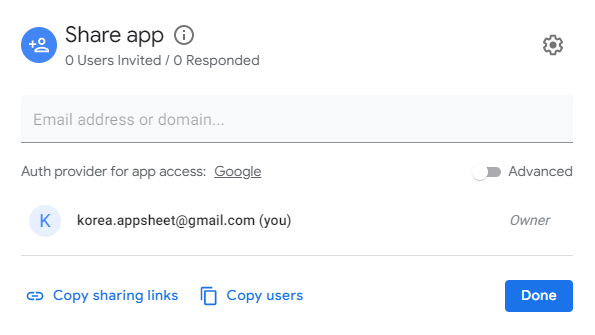
앱시트 앱은 기본적으로 링크를 통해서 공유가 됩니다. 앱시트 편집기 우측 상단의 공유 버튼을 누르면 아래와 같은 창이 열립니다.

공유 버튼
앱을 공유할 수 있는 화면

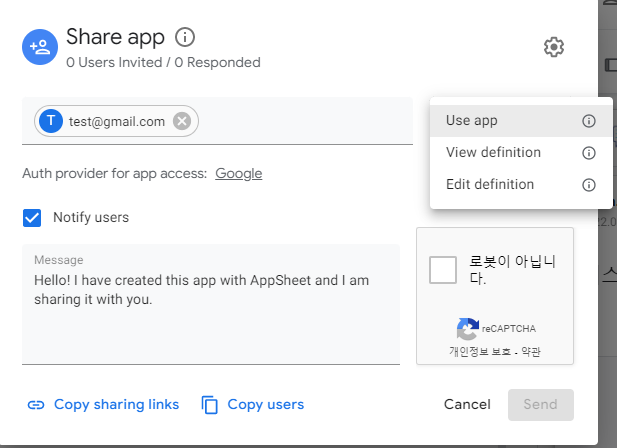
보이는 회색 입력창에 이메일 주소나 도메인을 입력하면 추가가 가능합니다. 사용자는 아래와 같이 Use app(앱의 사용자), View definition(편집기 뷰어), Edit definition(편집자)의 세 권한 중 하나를 선택하여 부여가 가능합니다.

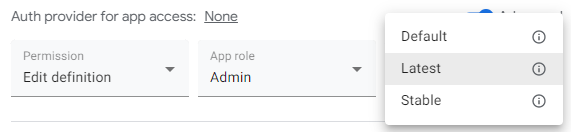
Advanced 라는 항목을 활성화 시키면 권한에 대한 세부 설정도 가능합니다. 이 설정에서는 사용자 권한 / 사용자 역할 / 앱 버전 을 지정하게 되는데요, 보통 사용자의 경우 Use app / User / Default로 설정하시면 되고, 앱 관리자는 Use app / Admin / Default로, 편집자의 경우 Edit definition / Admin / Latest 로 설정하시면 됩니다.

일반 사용자 권한
편집자 권한

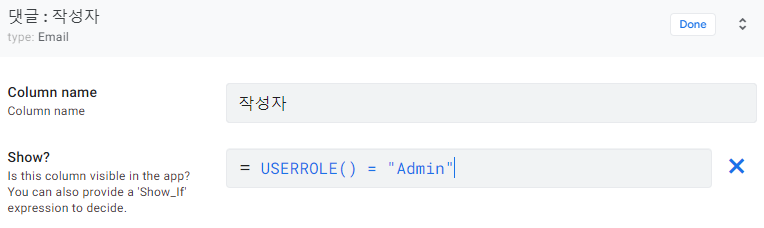
간단히 부연설명 드리자면, App role은 사용자가 앱 내에서 가지는 권한을 의미하며 User와 Admin이 있습니다. 이 Role이라는 것은 개발자가 관련 Formula를 작성하기 전까지는 크게 의미가 없습니다. 하지만 특정 뷰에 접근할 수 있는 사용자를 제한하고 싶은 등 사용자 권한에 대한 설정이 필요한 경우, 개발자는 USERROLE()이라는 함수를 써서 권한 관련 Formula를 작성할 수 있습니다. 예를 들어 아래와 같이 댓글의 작성자를 볼 수 있는 사람을 Admin 역할을 가진 사람으로 제한할 수 있습니다.

(Data > Columns > 댓글 > 작성자 컬럼 좌측 연필 모양 > Show? 옆의 필터 모양 아이콘 클릭 > Formula 작성)

App version에는 Default, Latest, Stable 세 가지가 있습니다. Default 란 개발자가 Stable 버전을 따로 지정하지 않았을 경우 사용자들이 가장 최신(Latest) 버전의 앱을 열도록 하겠다는 의미입니다. 만약 Stable 버전이 지정되면 사용자들은 해당 버전 기준의 앱에만 접속이 가능하며, 최신 업데이트 사항은 개발자가 또다른 Stable 버전을 업데이트하기 전까지는 볼 수 없게 됩니다.

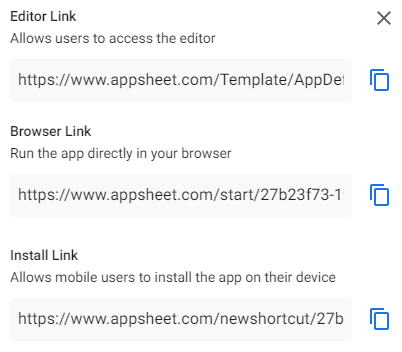
그 외에도 Copy sharing links 버튼을 눌러 앱의 접속 링크를 볼 수가 있습니다.

위와 같이 앱 편집을 위한 Editor Link, 앱 사용을 위한 Browser Link, 모바일 사용자를 위한 Install Link가 있습니다. 링크를 복사해서 카톡이나 문자로 전달해주면 됩니다.

기본적으로 앱시트는 추가된 사용자만 앱에 접근할 수 있고, 나머지 사용자들은 링크로 접속하려 해도 권한이 없다면서 차단됩니다. 그래서 앱시트 앱에 접속하기 위해서는 로그인이 필요하게 됩니다. 다만 Security 메뉴에서 Require user signin? 이라는 항목을 Disable하게 되면 로그인 없이 어떤 사용자라도 링크만 있으면 앱에 접속할 수 있게 됩니다. 대신 앱이 공개 상태라고 하더라도 Editor Link 에는 앱의 편집자로 추가된 사용자만 접근 가능합니다. 또, 공개 상태의 앱에서는 USEREMAIL(), USERROLE() 등의 사용자 관련 함수를 쓸 수 없게 됩니다.


● 앱 테스트

이제 앱을 공유했으니 다양한 방식으로 앱을 테스트해보면 됩니다. 모바일(안드로이드 및 iOS), 태블릿, 브라우저 등 각 환경에서 앱이 잘 동작하는지와 기능 및 성능 면에서의 이상은 없는지와 같은 부분을 확인해볼 수 있습니다.

참고로 아래와 같이 데스크탑 사용자용 UI를 사용하는 경우 다른 환경에서와 어떤 차이점이 있는지 꼭 미리 확인해 보셔야 합니다.


[UX] 데스크탑 사용자를 위한 새로운 UI

안녕하세요. 오늘은 정말 반가운 소식인, 앱시트 앱을 브라우저에서 사용하는 분들을 위한 위한 UI 업데이트 내용을 전달해 드리려고 합니다. 앱시트로 만든 앱들은 데스크탑보다는 모바일에 더

appsheet.tistory.com

모바일에서 테스트를 진행할 때는 두 가지 방식으로 앱에 접근할 수 있습니다. 첫번째는 모바일 브라우저 상에서 Browser Link를 통한 접근입니다. 이는 따로 설치 과정이 필요하지 않습니다. 두 번째는 Install Link를 통한 접근입니다. 모바일 상에서 Install Link에 접속할 경우 앱을 설치할 수 있습니다. 앱 설치를 위해서는 스토어에서 호스트 앱이라고도 하는 AppSheet 어플리케이션을 먼저 설치해야 하고, 이후 바탕화면에 바로가기를 추가하여 개발한 앱에 접근할 수 있습니다. 설치한 모든 앱들은 AppSheet 라는 앱을 통해 동기화 및 업데이트됩니다.


● 앱 배포

앱 배포를 하지 않아 앱이 프로토타입 상태에 있는 경우 모든 이메일, 메세지, 알림 등이 앱의 소유자에게만 전송됩니다. 이러한 기능을 제대로 사용하려면 꼭 배포를 진행해야 합니다.

앱 배포는 Manage > Deploy 메뉴에서 가능합니다. 배포에는 일반 배포와 화이트 라벨링이라는 두 가지 방식이 있습니다.

  1. 일반 배포

말 그대로 링크를 통해서 앱에 접속하는 일반적인 앱시트 앱의 배포 형태입니다. 특히 모바일에서 앱이 추가될 때 실제 앱이 아닌 바로가기 형태로 앱이 추가됩니다. 특별히 다른 작업을 할 필요 없이, Deployment check 및 Move app to deployed state 버튼을 눌러주기만 하면 앱 배포가 완료됩니다.

  2. 화이트 라벨링

화이트 라벨링은 앱을 스토어에 등록하여 사용자가 검색한 후 직접 다운로드 받을 수 있도록 배포하는 방법입니다. 스토어에 앱을 올리기 위한 다양한 인증 절차가 필요하지만, 사용자의 접근성을 조금 더 높일 수 있는 방법입니다. 앱을 화이트 라벨링한 경우 기본적으로는 업데이트가 자동으로 적용되지만, 업데이트 내용에 따라 재배포가 필요한 경우도 있습니다.

오늘은 앱을 공유, 테스트 및 배포하는 방법을 알아보았습니다. 이제 드디어 첫 번째 앱을 완성했군요! 앱을 만들었으면 유지 보수를 할 수 있어야 하겠지만, 그 주제는 중급 과정에서 더 심도있게 알아볼 예정입니다. 이제 여러 앱들을 직접 만들면서 경험을 쌓아 나가다 보면 금방 앱시트 중급 개발자가 되실 수 있을 겁니다. 다음 시간에는 앱시트 입문 개발자들이 알아야 할 키 포인트들을 소개해 드리겠습니다. 같이 열심히 공부해 봅시다~!!

반응형
반응형

안녕하세요.

오늘은 정말 반가운 소식인, 앱시트 앱을 브라우저에서 사용하는 분들을 위한 위한 UI 업데이트 내용을 전달해 드리려고 합니다.

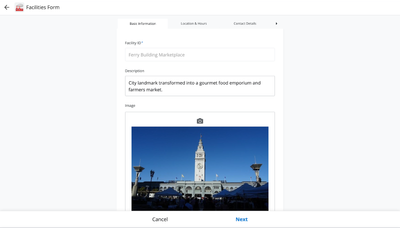
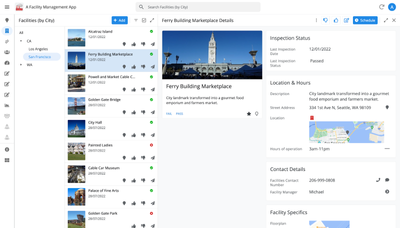
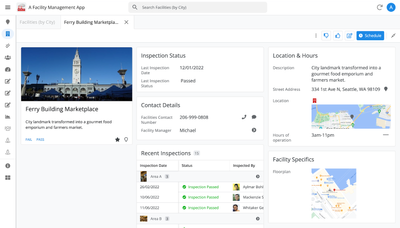
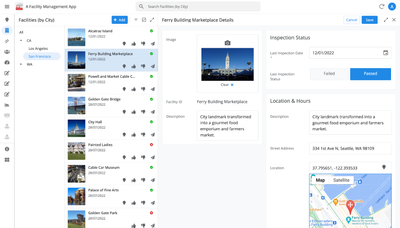
앱시트로 만든 앱들은 데스크탑보다는 모바일에 더 최적화된 경향이 있었습니다. 그래서 데스크탑 화면에서 앱을 사용하는 브라우저 사용자들은 약간의 불편함을 감수해야 했죠. 이번 업데이트를 통해 데스크탑 사용자들은 데스크탑에서 맞는 효율적인 환경을 사용할 수 있게 되었습니다. 계속해서 창을 이동해야 했던 기존의 방식이 아니라, 창을 분할해서 표시하여 보다 편하고 자연스럽게 작업을 할 수 있게 된거죠.

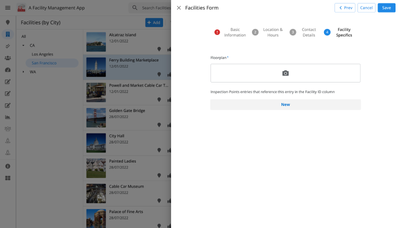
어떤 변화가 있었는지 아래의 비포-애프터 사진으로 비교해 보시죠!

기존 디자인 #1 - Deck View
기존 디자인 #2 - Detail View
기존 디자인 #3 - Form View


새 디자인 #1 - Deck View + Detail View
새 디자인 #2 - Detail View
새 디자인 #3 - 화면에서 직접 수정
새 디자인 #3 - Form View


앱시트 팀은 여러 디자인 파트너 및 커뮤니티로부터 의견을 수집하여 이 업데이트를 진행하였고, 앞으로도 많은 업데이트를 준비하고 있습니다. 새로운 UI를 시도해 보신 후, 앱시트 커뮤니티에 의견을 들려주시면 업데이트에 많은 도움이 될 것 같습니다.

이 업데이트는 아직 현재 진행형이라서 디자인이 조금씩 바뀔 수 있습니다. 그렇기 때문에 이미 사용중인 앱에는 아직 적용하지 않으시는 것을 권장드립니다.

감사합니다.

앱시트 팀.


문의 사항

새로운 데스크탑 디자인을 적용하는 방법이 무엇인가요?

저희는 이 기능을 단계별로 배포하고 있기 때문에 아직 편집기에 옵션이 나타나지 않으신 분들도 있을 수 있습니다.

이 기능은 각 앱에서 설정이 가능한데요, 기존 디자인과 새 디자인 중 하나를 토글 버튼을 통해 선택하여 사용할 수 있습니다.

그 절차는 아래와 같습니다:

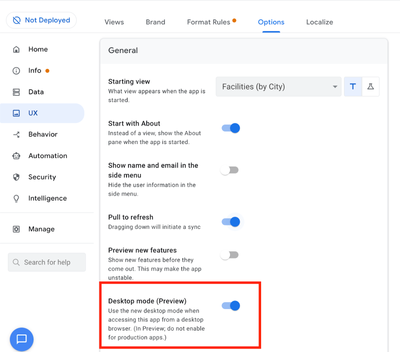
  1. 앱 편집기를 실행합니다.
  2. UX 메뉴의 Options 탭을 선택합니다.
  3. Desktop mode (Preview) 옵션을 활성화합니다(스크린샷 참고).
  4. 편집기에서 앱을 저장합니다.


설정을 적용하고 나면 모든 데스크탑 브라우저 사용자들에게 새로운 디자인이 표시될 것입니다.


데스크탑 디자인은 어떻게 편집할 수 있나요?

현재 편집기에 데스크탑 디자인만을 위한 옵션이 있지는 않습니다. 대부분의 경우 데스크탑과 모바일 디자인은 같은 메뉴에서 편집이 가능합니다. 예를 들어 보겠습니다.

앱에 "Primary Views"와 "Menu Views"가 있을 때, 데스크탑에서는 모든 메뉴가 사이드 메뉴에서 접근 가능합니다. 대신, "Primary Views"가 상단에 먼저 표시되고, 그 다음으로 "Menu Views"가 표시됩니다. 차후 업데이트에서는 데스크탑 디자인에도 적용 가능하도록 설정을 변경할 예정입니다. 예를 들어, 수직 구조로 되어 있는 데스크탑 메뉴에서는 화면의 위치를 "left most"나 "right most" 등으로 표시하는 것은 부자연스러운데요, 이런 옵션들을 바꾸어줄 필요가 있습니다.

현재 설정할 수 없는 데스크탑 디자인에 대한 옵션도 차차 추가될 예정입니다.


변동사항에 대한 문서나 추가 정보가 있나요?
데스크탑 사용자를 위한 새로운 UI(Preview) 를 참고해 주시기 바랍니다. 이 곳에 해당 정보들이 업데이트될 예정입니다.


Optimize the user experience using the new desktop design (Preview) - AppSheet Help

To access your app using a desktop browser, you have the option of using the new or legacy desktop design. The new desktop design, currently in Preview, is optimized for desktop browsers. The legacy desktop design, currently enabled by default, provides an

support.google.com

※ 현재는 링크를 클릭하면 영문 앱시트 고객센터 사이트로 연결되는데요, 문서가 번역되는대로 블로그에 올린 후 연결된 링크를 바꿔주도록 하겠습니다.


새 디자인에서 사용할 수 없는 기능이 있나요?

예, 사용할 수 없는 기능은 아래와 같습니다:

  • 동기화 에러가 사용자에게 표시되지 않습니다
  • CSV 업로드 및 다운로드가 비활성화됩니다
  • 배경 이미지를 삽입할 수 없습니다
  • 차트 뷰가 제대로 동작하지 않을 수 있습니다
  • CONTEXT() 함수를 포함하는 기능에 오류가 발생할 수 있습니다
  • 강제 동기화는 지양하여 주시기 바랍니다 - 앱은 백그라운드에서 자동으로 동기화됩니다
  • Onboarding View에서 몇 가지 이슈들이 있습니다


피드백은 어떻게 하나요?

원본 글에 들어가신 후 댓글을 남겨 주세요!


※ 이 글은 앱시트 커뮤니티의 글을 번역한 내용입니다.


In Preview: New UI design for desktop users

Hey everyone, We’re excited to announce we are now previewing our new visual design for applications that are accessed on desktop browsers.  Currently, your AppSheet applications tend to follow mobile design patterns even when your users have large scre

www.googlecloudcommunity.com


반응형
반응형

안녕하세요.

계속해서 커뮤니티 앱을 만들어 보겠습니다. 지금까지는 앱을 만들고 필요한 기능을 추가하는 작업이었다면 이제부터는 앱을 꾸며주는 작업을 진행하게 될 텐데요, 시작하기 전에 이전 글들도 꼭꼭 확인해 주세요!


[앱시트 입문] 02. 앱 만들어보기 - (1) 앱 생성

안녕하세요. 이번에는 한 번 직접 앱을 만들어 보면서 앱을 만드는 과정과 완성된 앱의 모습을 확인해 보도록 하겠습니다. 글을 몇 개만 읽으면서 따라해 보시면 앱시트로 앱을 만드는 기본적인

appsheet.tistory.com


[앱시트 입문] 03. 앱 만들어보기 - (2) 데이터 자르기

안녕하세요. 저번 글에 이어서 커뮤니티 앱을 계속 만들어 보겠습니다. 만들어진 템플릿 앱의 데이터를 변형해서 유머, 자유, 베스트, 정보, 나눔 의 각 게시글 데이터가 구분되어 표시되도록 설

appsheet.tistory.com


[앱시트 입문] 04. 앱 만들어보기 - (3) 댓글과 좋아요

안녕하세요. 저번 글에 이어서 커뮤니티 앱을 계속 만들어 보겠습니다. 저번 시간까지는 템플릿 앱을 만들고, 만들어진 템플릿 앱의 데이터를 변형해서 유머, 자유, 베스트, 정보, 나눔의 각 게

appsheet.tistory.com

오늘은 각 화면(View)의 타입, 이름과 아이콘을 바꾸고, 버튼의 모양과 위치를 조정하고, 글씨체를 바꿔주도록 하겠습니다.

그럼 시작해 볼까요?


● 화면(View) 꾸미기

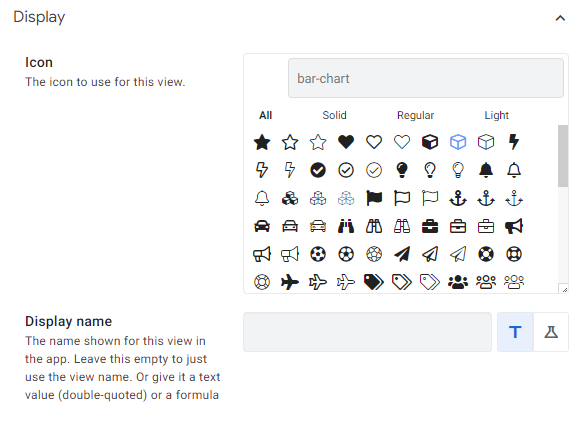
화면(View)은 UX 메뉴의 View 탭에서 꾸미기가 가능합니다. 먼저 화면을 하나 선택한 뒤, Display 메뉴를 열어 보면 아래와 같이 아이콘과 화면 이름(Display name)을 지정할 수 있습니다.

적절한 아이콘을 찾아서 선택해 주시면 됩니다. 저는 아래와 같이 메뉴 아이콘을 설정해 주었습니다.

메뉴가 훨씬 눈에 잘 들어오죠?

다음은 뷰 타입을 설정해 보겠습니다. 앱시트의 뷰 타입은 아래와 같습니다.

뷰 타입 설명 예시
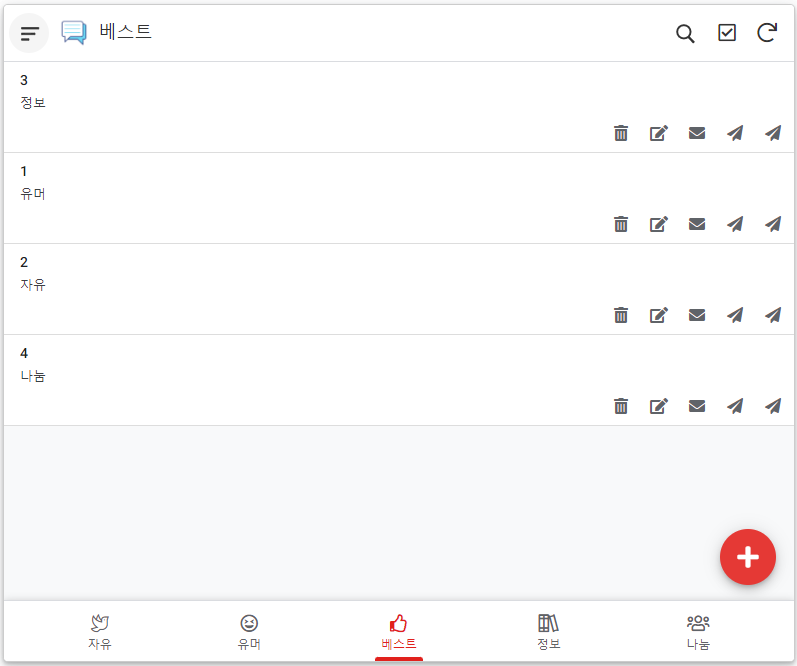
Calendar 달력 형식으로 일별, 주별, 월별 일정 확인
Card 데이터 내용과 관련 액션을 묶어서 보여줌
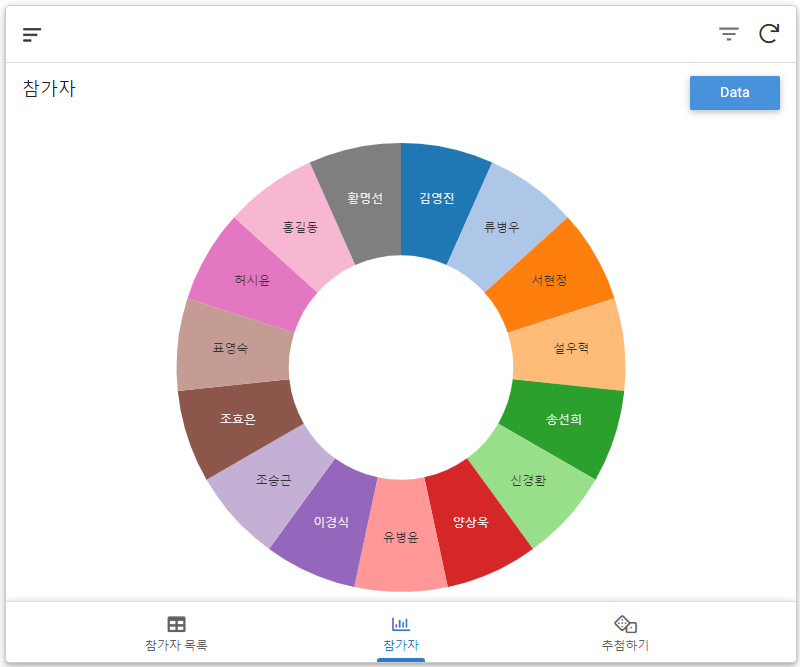
Chart 히스토그램, 도넛 차트 등 데이터 시각화
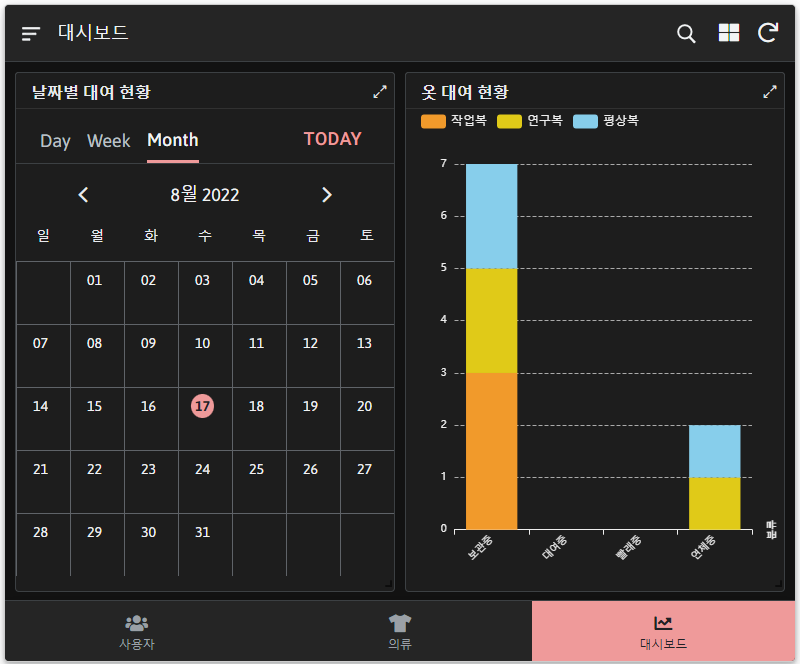
Dashboard 한 화면에서 여러 뷰를 동시에 확인
(예시는 캘린더 뷰 + 차트 뷰)
Deck 행 데이터를 덱 형식으로 출력
Detail 한 행의 데이터를 상세하게 출력, 이전이나 다음 버튼을 눌러 다른 데이터 확인
Form 앱 사용자의 입력을 받음
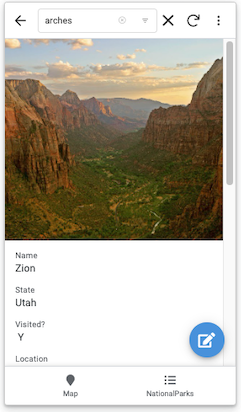
Gallery 이미지 위주로 데이터 출력
Map 지도 상에 주소, XY, 좌표 데이터 표시
Onboarding 신규 사용자를 위한 소개 페이지
Table 행 데이터를 테이블 형식으로 출력

원하는 뷰 타입을 고른 후 View options 에서 데이터 표시 방식, 데이터의 정렬 순서 등을 지정해 주시면 됩니다. 저같은 경우 게시판을 보기 위해 Card 뷰를 선택하였습니다.

Card 뷰는 이미지와 같이 Layout이라는 항목이 있는데요, 이 메뉴를 통해 화면에 데이터가 어떻게 표시될지 정할 수 있습니다. 예를 들어 저는 이미지를 넣지 않았기 때문에 이미지를 클릭한 뒤, Column to show 를 None으로 선택해 주었고, Title 란에는 작성자 데이터를 넣어 주었습니다. 설정이 끝난 결과입니다.

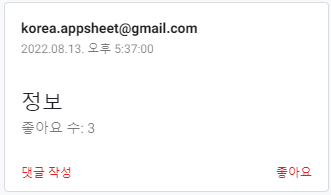
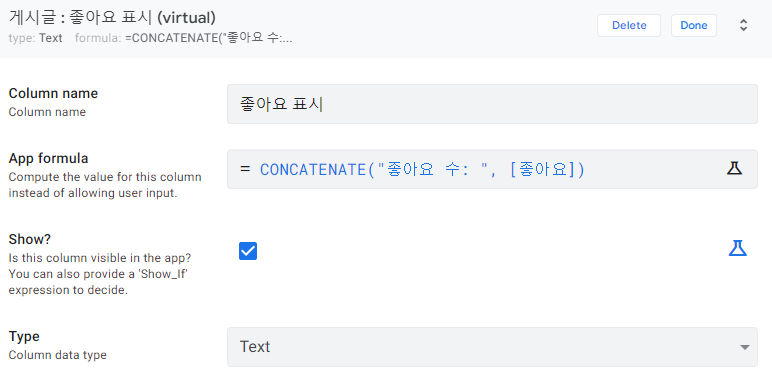
여기서 좋아요 수를 표시해 주기 위해 표시를 위한 가상 열을 추가해 주었습니다.

여기서는 CONCATENATE()라는 함수를 사용하여 "좋아요 수: " 라는 텍스트와, 좋아요 갯수를 합쳐서 표시해 주었습니다.

CONCATENATE(): 순서에 따라 입력된 값을 합친 새로운 텍스트를 반환합니다.
  예 - CONCATENATE("Good morning, ", [First Name], "!")
    => 결과: Good morning, Martin!

베스트 게시판에도 CONCATENATE() 함수를 활용하여 '유형 표시' 라는 가상 열을 추가 후 카드에 표시해 주었습니다.

이제 Detail 화면과 Form 화면을 수정해 보겠습니다. 앱시트에서 화면(View)를 하나 생성하면, 시스템에서 자동으로 해당 화면의 데이터를 클릭했을 때 그에 대한 세부 항목을 보여주는 Detail 화면과 새 데이터를 추가하기 위한 Form 화면을 추가해 줍니다. 이런 시스템 뷰는 UX > Views 의 Show system views 버튼을 눌러 확인 가능합니다.

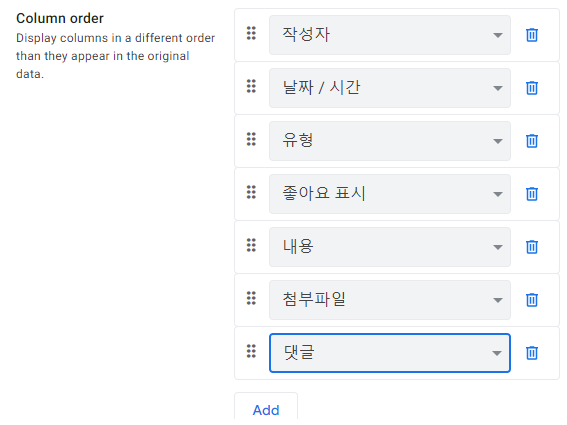
현재 앱의 Detail 페이지는 PID, 좋아요 등 표시할 필요 없는 항목까지 표시해주고 있기 때문에 이를 표시하지 않도록 수정해 주도록 하겠습니다. 방법은 Column order라는 항목에 표시하기 원하는 정보를 순서대로 추가해주면 됩니다.

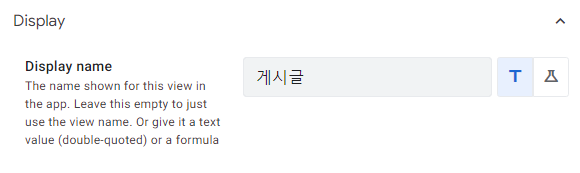
Display 메뉴를 열어 앱에 표시할 이름도 적절히 변경해 줍니다.

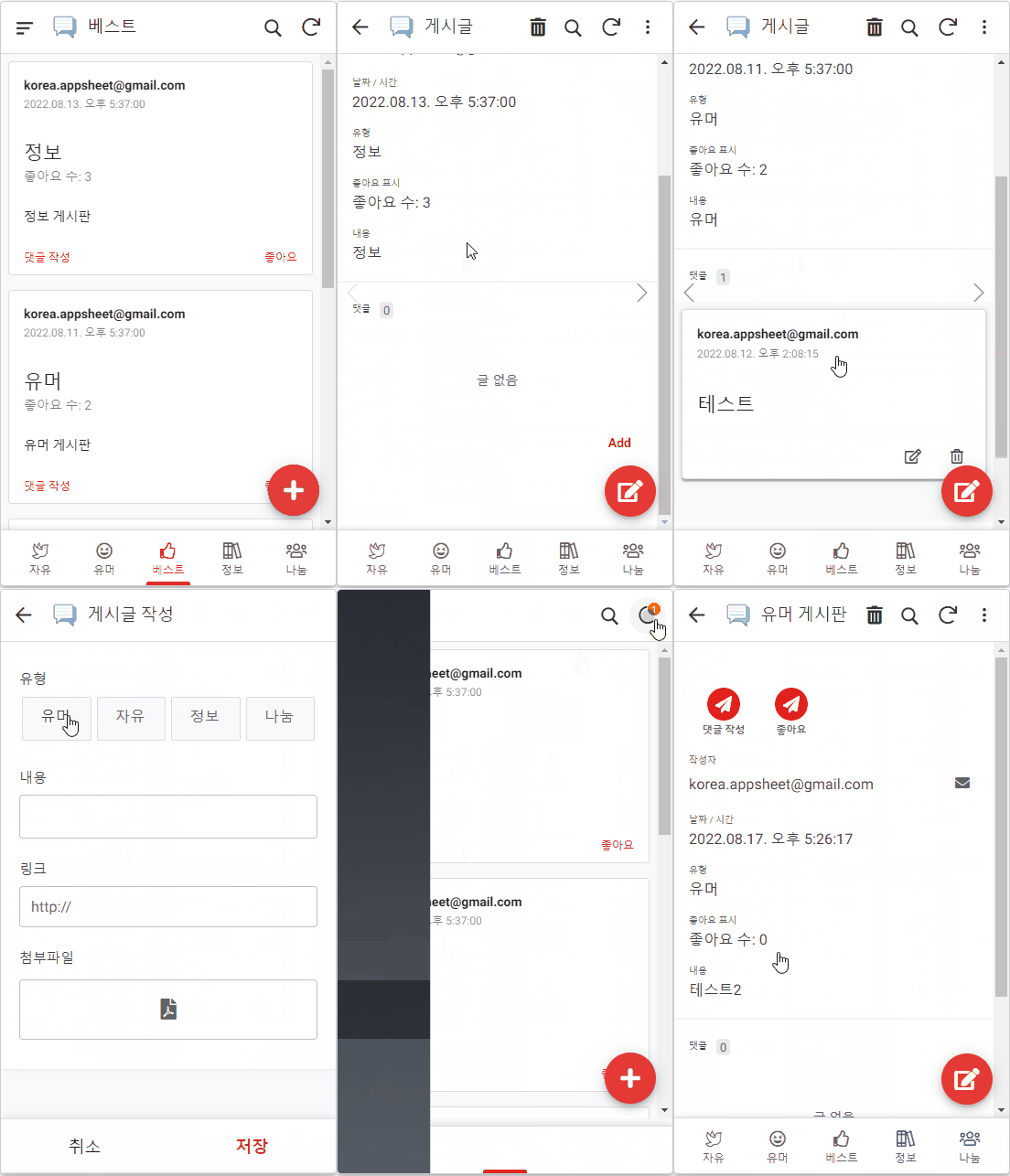
똑같은 방법으로 다른 Detail 및 Form 화면에 대한 Column order 및 표시할 이름도 지정해 줍니다. 완성된 모습은 이와 같습니다.

앱이 드디어 모양새를 갖춰나가고 있네요.


● 버튼 꾸미기

댓글 작성과 좋아요 버튼의 아이콘을 바꿔 줍니다. Behavior 메뉴의 Actions 탭에서 버튼을 선택한 후 Appearance 메뉴를 열어 원하는 아이콘을 선택해 줍니다.

또, Prominence 메뉴도 원하는 디자인으로 바꿔 줍니다. Display overlay는 우측 하단에 버튼이 고정되는 방식이고, Display prominently는 페이지 상단에 버튼이 고정되며, Display inline은 특정 데이터 컬럼 옆에 버튼이 고정됩니다. 원하는 방식으로 적절히 수정해 주시면 됩니다.

같은 메뉴에서 Show all 버튼을 눌러 시스템 버튼에 대한 설정도 가능합니다.

설정을 마친 화면입니다. 좀더 보기 좋아졌군요.


● 글씨 꾸미기

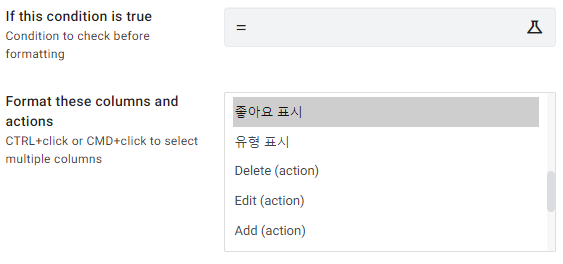
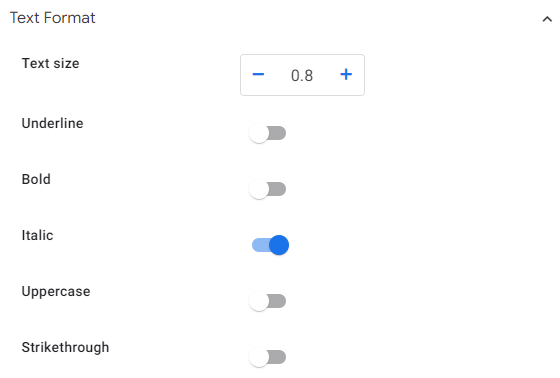
마지막으로 글씨체, 글씨 크기와 색깔을 조금 바꿔주겠습니다. 이는 UX 메뉴의 Format Rules 탭에서 설정 가능합니다. 우선 좋아요 수가 눈에 잘 띄지 않아 해당 부분을 먼저 수정해 보겠습니다. New Format Rule 버튼을 눌러 새로운 서식을 생성합니다.

필요하다면 서식을 적용할 조건을 걸어줄 수 있습니다. 예를 들면 좋아요가 10개가 넘는 경우에는 색을 다르게 한다던가 하는 방식으로요. 저는 따로 조건을 넣어주지는 않았습니다. 저는 '좋아요 표시'를 선택하고 서식을 적용해 주었습니다.

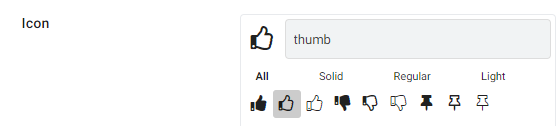
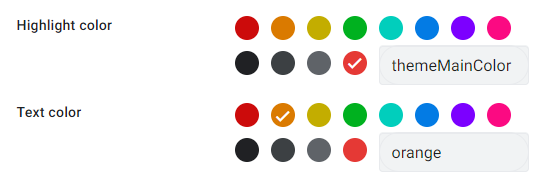
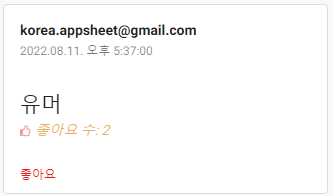
위와 같이 텍스트와 함께 표시할 아이콘, 색깔, 크기 및 포맷을 지정해 주었습니다. 변경 결과는 아래와 같습니다.

이런 식으로 앱에 표시되는 글씨를 꾸며줄 수 있습니다. 원하는대로 앱을 꾸며주시면 됩니다.

오늘은 이렇게 앱을 예쁘게 꾸며 보았습니다. 설정 전과 후를 비교하면 엄청난 차이가 있는 것을 보실 수 있을 거예요. 이제 진짜로 앱을 사용할 때가 된 것 같습니다. 다음 시간에는 앱을 공유, 테스트 및 배포하는 방법을 알아보도록 하겠습니다. 같이 열심히 공부해 보았으면 좋겠습니다~

반응형
반응형

안녕하세요.

저번 글에 이어서 커뮤니티 앱을 계속 만들어 보겠습니다. 저번 시간까지는 템플릿 앱을 만들고, 만들어진 템플릿 앱의 데이터를 변형해서 유머, 자유, 베스트, 정보, 나눔의 각 게시글 데이터가 구분되어 표시되도록 설정해 보았습니다.

혹시 저번 글을 못보신 분들이 있다면 아래 링크에서 먼저 내용을 확인해 주세요!


[앱시트 입문] 02. 앱 만들어보기 - (1) 앱 생성

안녕하세요. 이번에는 한 번 직접 앱을 만들어 보면서 앱을 만드는 과정과 완성된 앱의 모습을 확인해 보도록 하겠습니다. 글을 몇 개만 읽으면서 따라해 보시면 앱시트로 앱을 만드는 기본적인

appsheet.tistory.com


[앱시트 입문] 03. 앱 만들어보기 - (2) 데이터 자르기

안녕하세요. 저번 글에 이어서 커뮤니티 앱을 계속 만들어 보겠습니다. 만들어진 템플릿 앱의 데이터를 변형해서 유머, 자유, 베스트, 정보, 나눔 의 각 게시글 데이터가 구분되어 표시되도록 설

appsheet.tistory.com

오늘은 댓글과 좋아요 기능을 구현해 보도록 하겠습니다. 또, 베스트 게시판에서 좋아요 갯수가 많은 순서대로 표시하도록 수정해 볼게요.

그럼 시작해볼까요?


● 댓글 구현하기

사실 저희는 이미 데이터를 다 준비해놓은 상황이기 때문에 설정만 잘 해주면 댓글 구현은 끝납니다. 먼저 댓글을 달 수 있게 댓글 달기 버튼을 추가해 주겠습니다.

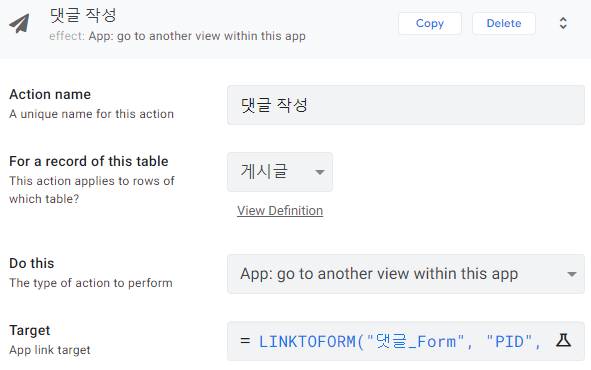
버튼 추가는 Behavior 메뉴에서 가능한데요, New Action 버튼을 눌러 아래와 같이 새로운 버튼을 추가해 주었습니다.

저는 이 버튼을 눌렀을 때 해당 게시물에 대한 댓글을 작성할 수 있도록 하고 싶은데요, 그래서 Do this 항목에는 App:go to another view within this app 을 선택한 후, Target을 LINKTOFORM("댓글_Form", "PID", [PID]) 로 설정했습니다.

여기서 Target 란에 들어간 부분을 수식(formula)이라고 부르는데요, LINKTOFORM이라는 함수는 다음과 같이 설명이 돼 있습니다.

LINKTOFORM: 한 개 이상의 값을 미리 지정한 상태로 앱에 있는 특정 폼 화면으로 이동합니다.
  예 - LINKTOFORM("Some Form View", "Date", TODAY(), "Color", [_THISROW].[Color])
       => Date 값은 TODAY(), Color 값은 [_THISROW].[Color] 가 입력된 "Some Form View"라는 화면을 실행시킨다

이런 수식(formula) 작성 방법의 경우 별도 글에서 제대로 정리해 드릴 예정입니다. 지금은 일단 따라해보고, 어떤 결과가 나오는지 확인해 보면 좋을 것 같습니다. 적용된 화면은 이렇게 보입니다.

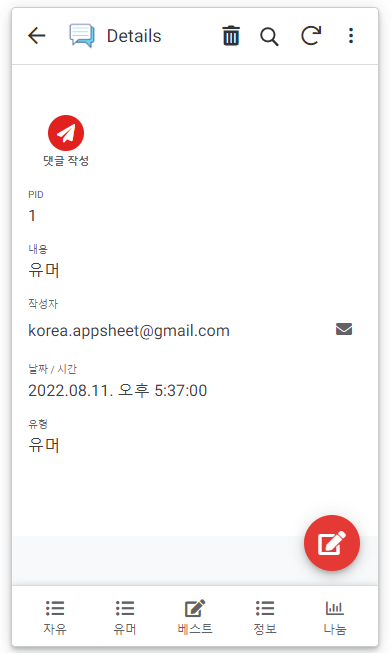
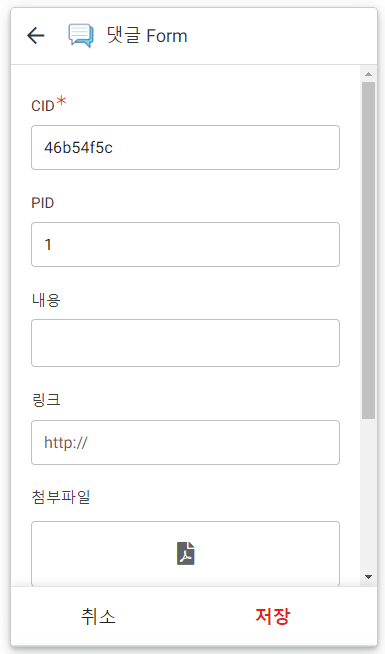
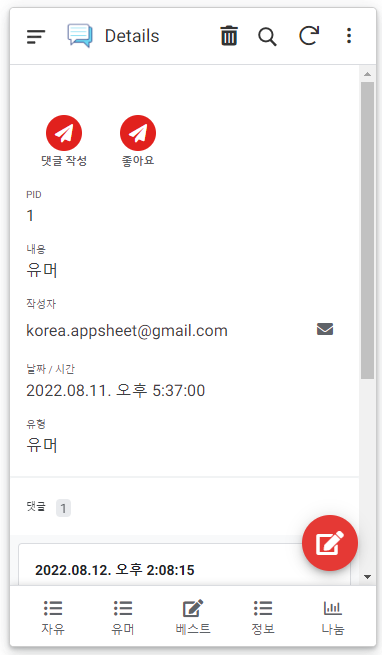
이처럼 '댓글 작성'이라는 버튼이 각 게시물에 표시가 됩니다. 버튼을 누르면, 아래처럼 PID가 1이라는 값으로 채워진 댓글 Form 화면이 보입니다.

내용을 입력하여 댓글을 입력해 보겠습니다. 저장 버튼을 누르면 댓글 등록이 완료되지만 아직 게시글 화면에는 댓글이 표시되지 않고 있네요.

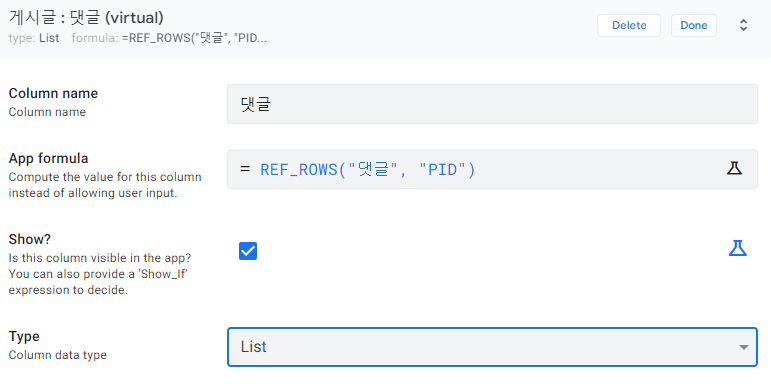
댓글을 표시해주기 위해 Data 메뉴의 Columns 에서 게시글 테이블에 대한 가상 열(Virtual column)을 추가해 주도록 하겠습니다. 등록된 해당 열을 통해 댓글을 불러오면 됩니다.

Add Virtual Column 버튼을 누르면 가상 열이 추가됩니다.

여기에서는 수식(formula)으로 REF_ROWS("댓글", "PID")를 넣어 주었는데요, 댓글 테이블의 행 중 PID가 같은 행들만 리스트로 가져오라는 의미입니다.

REF_ROWS(): 특정 테이블이나 데이터 슬라이스에서 지정한 참조값과 일치하는 행들을 가져옵니다.
  예 - REF_ROWS("Order Details", "Order ID")
      => Order Details 테이블에서 Order ID 가 일치하는 행들을 가져옵니다.

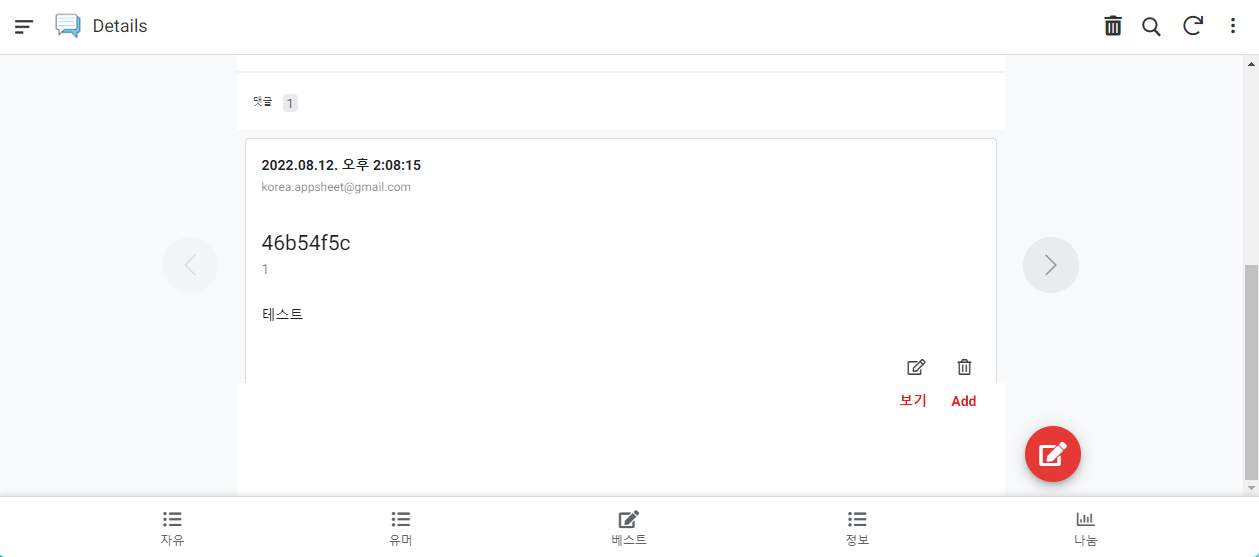
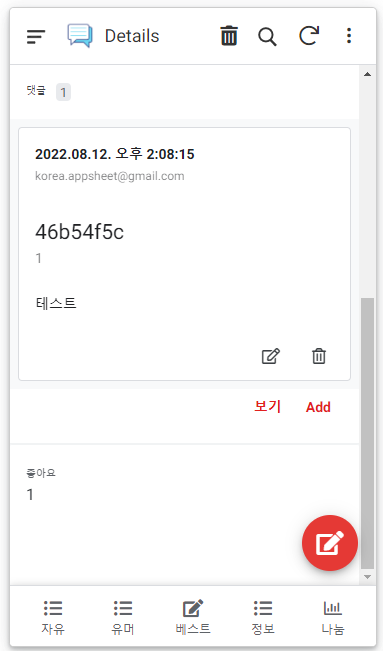
이렇게 댓글을 추가해 주면 게시글 디테일 화면(게시글을 눌렀을 때 나오는 화면)에 댓글이 아래와 같이 표시됩니다.


● 좋아요 구현하기

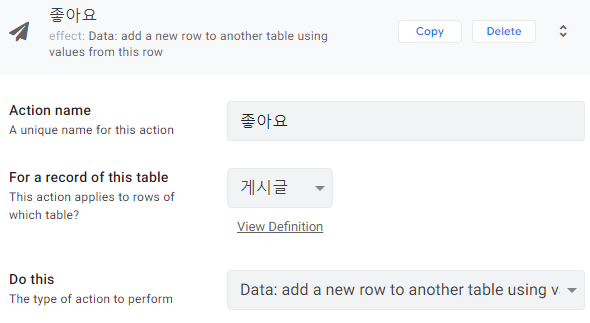
좋아요도 댓글과 유사하게 Behavior 메뉴에서 좋아요 라는 버튼을 만들어주도록 하겠습니다.

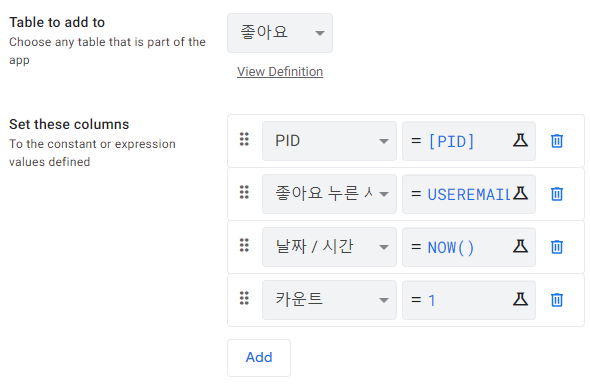
저는 Data: add a new row to another table using values from this row 를 선택해 주었습니다. 현재 테이블인 게시글 테이블의 값을 이용해서 좋아요 테이블에 새로운 행을 추가하겠다는 의미입니다. [PID], USEREMAIL(), NOW(), 1 과 같이 필요한 값을 입력해준 뒤 저장 버튼을 눌렀습니다.

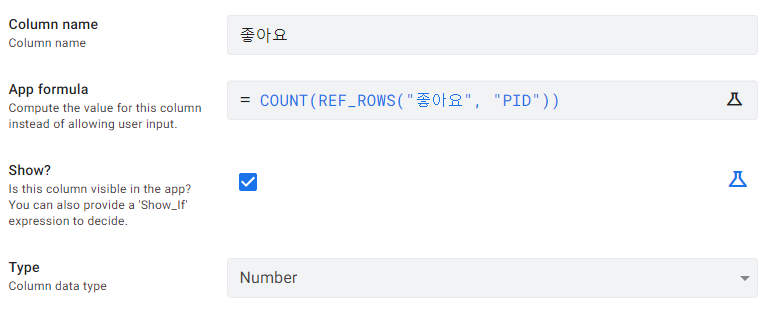
이처럼 좋아요 버튼이 생겼는데요, 해당 게시글에 대한 좋아요가 몇개인지 확인하기 위해서 새로운 가상 열(Virtual Column)을 추가해 주도록 하겠습니다.

여기서 똑같이 REF_ROWS() 함수를 사용했습니다. 그리고 지금 필요한 것은 좋아요 리스트가 아닌, 좋아요의 갯수이기 때문에 COUNT() 함수를 활용하여 리스트의 갯수만 가져오도록 하겠습니다.

이후 앱을 동기화해주면 아래와 같이 좋아요의 갯수가 표시됩니다.


● 좋아요가 많은 게시글부터 표시

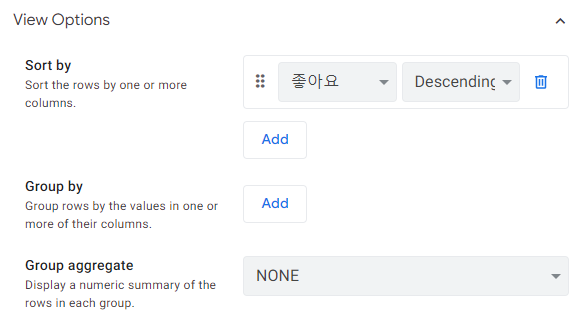
좋아요를 만들어 주었으니 베스트 게시판을 수정해 보겠습니다. 모든 게시글 중 좋아요가 많은 게시글부터 표시하도록 설정해 보겠습니다. 방법은 생각보다 간단합니다. 먼저 UX 메뉴의 Views 탭으로 간 후, 베스트 를 클릭하여 화면 설정을 열어줍니다. 이후 Sort by, Group by 및 Group aggregate 메뉴를 통해 사용자에게 보여줄 데이터의 순서 및 형식을 조절할 수 있습니다.

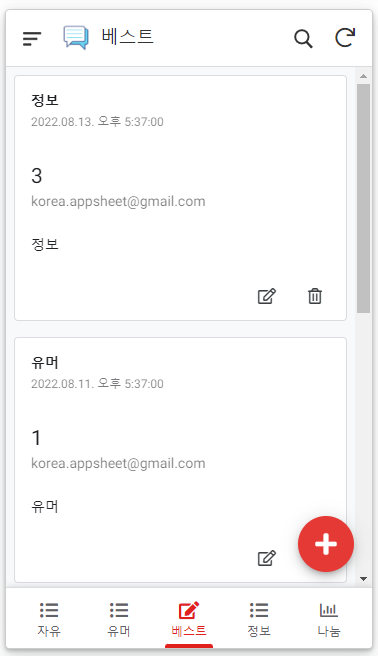
이렇게 설정하고 테스트를 위해 정보 게시글에 좋아요를 3개 누르고, 유머 게시글에 좋아요를 2개 누른 후 앱을 동기화해 주었습니다(다른 게시글은 0개). 그랬더니 아래와 같이 화면이 표시되었습니다.

원하는대로 잘 정렬된 것을 확인할 수 있습니다.

오늘은 댓글과 좋아요 기능, 베스트 게시판 정렬을 해보았습니다. 여러 가지 수식이 지금은 낯설게 느껴지시겠지만 공부하고 앱을 만들다 보면 점점 익숙해 지실 거예요! 앱이 지금은 별로 예쁘거나 실용성이 있는 것 같지는 않아서, 다음 시간에는 앱을 좀더 꾸며주도록 하겠습니다. 앱을 잘 꾸미면 사용자 입장에서도 원하는 메뉴를 쉽게 찾아서 볼 수가 있고, 보기에도 예뻐서 더 좋은 앱으로 바뀐답니다. 같이 열심히 공부해 보아요~

반응형
반응형

안녕하세요.

저번 글에 이어서 커뮤니티 앱을 계속 만들어 보겠습니다. 만들어진 템플릿 앱의 데이터를 변형해서 유머, 자유, 베스트, 정보, 나눔 의 각 게시글 데이터가 구분되어 표시되도록 설정해 보는 것이 오늘의 목표입니다.

혹시 저번 글을 못보신 분들이 있다면 아래 링크에서 먼저 내용을 확인해 주세요!


[앱시트 입문] 02. 앱 만들어보기 - (1) 앱 생성

안녕하세요. 이번에는 한 번 직접 앱을 만들어 보면서 앱을 만드는 과정과 완성된 앱의 모습을 확인해 보도록 하겠습니다. 글을 몇 개만 읽으면서 따라해 보시면 앱시트로 앱을 만드는 기본적인

appsheet.tistory.com

오늘은 한글화(Localization), 데이터 정리, 데이터 구조 변경(Regenerate Structure), 데이터 자르기(Slice), 화면(View) 만들기 작업을 진행해볼 예정인데요, 누구라도 이해할 수 있도록 자세히 설명해 보도록 하겠습니다.

그럼 시작해볼까요?


● 기본 설정

앱에 대한 모든 변경 사항은 자동으로 저장되지 않고, 우측 상단의 SAVE 버튼을 눌러야 합니다.

SAVE 버튼을 누를 때마다 앱에 오류가 있지는 않은지 자동으로 검증이 진행되며, 성공적으로 저장 시 앱의 새로운 버전이 생성되게 됩니다. 예를 들어 1.0001 버전에서 저장 시 1.0002 버전이 새로 생기게 되며, 데이터가 남아있는 동안에는 버전 백업이 가능합니다.

1. 앱 이름 변경

왼쪽 상단의 앱 이름을 클릭하여 앱 이름을 변경할 수 있습니다. 저는 커뮤니티 앱이라고 이름을 지었습니다.

2. 로고 및 기본 색상 변경

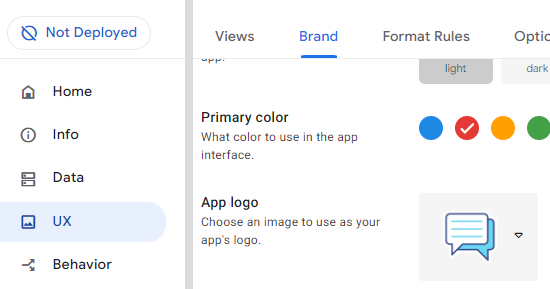
UX 메뉴의 Brand 탭에서 기본 색상(Primary color)을 빨간 색으로 변경해 주고, 앱 로고 아이콘을 바꿔 주었습니다. 저는 앱시트에서 기본 제공하는 모양으로 바꿨지만, 커스텀 이미지를 업로드하여 사용할 수도 있습니다.

3. 한글화(Localize)

UX 메뉴의 Localize 탭에서 시스템 안내 문구를 커스터마이징 해주었습니다. "Yes : 예", "No : 아니오" 처럼 적당히 원하는 문구를 넣어 주시면 됩니다.


● 데이터 정리

이제 데이터를 깔끔하게 정리해 보겠습니다. 일단 스프레드 시트의 이름을 '커뮤니티 앱 데이터'로 변경해 주겠습니다. 그 다음으로는 각 시트 이름을 바꿔준 다음 데이터에서 첫번째 행 빼고 다 지워주시면 됩니다. 첫번째 행도 열 이름을 한글로 착착 바꿔볼게요. 저는 아래와 같이 이름을 변경해 주었습니다.

시트 이름 열 이름
게시글 PID, 내용, 링크, 첨부파일, 작성자, 날짜 / 시간, 유형
댓글 CID, PID, 내용, 링크, 첨부파일, 작성자, 날짜 / 시간
좋아요 LID, PID, CID, 좋아요 누른 사람, 날짜 / 시간, 카운트

여기서 게시글 시트에 '유형'이라는 열을 추가해 주었는데요, 이에 대해서는 나중에 설명하겠습니다.

어쨌든 이렇게 앱 개발자가 알아보기 쉬워야 개발도 편하고 사용자들도 쉽게 쓸 수 있습니다. 정리는 언제나 번거롭지만, 언제나 시간을 아껴줍니다.

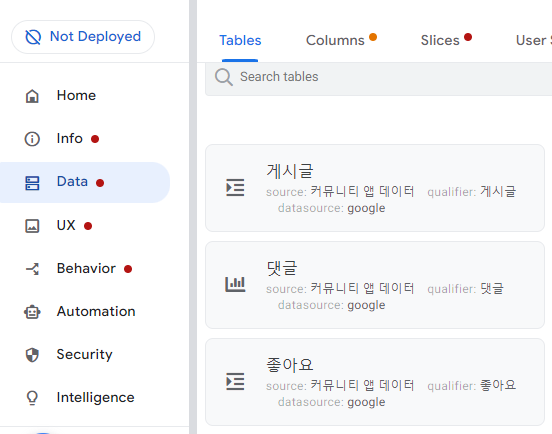
원본 데이터 이름을 변경했기 때문에 앱시트는 이를 아예 다른 테이블로 인식합니다. 기존의 테이블을 모두 삭제하고 새로운 테이블을 넣어주겠습니다.

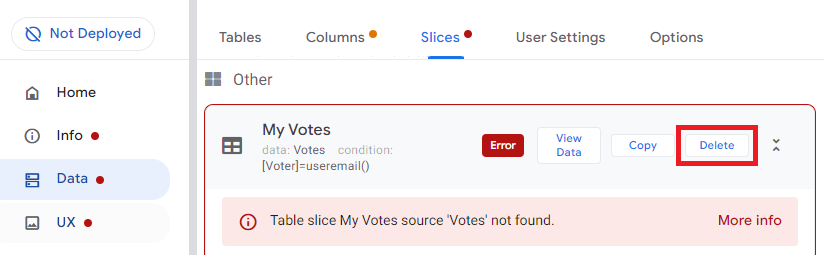
추가가 완료된 모습입니다. 앗, 그런데 저 빨간 점들은 뭐죠? 네 맞습니다. 에러입니다. Info에서 목록을 보니 무려 11개의 에러와 5개의 경고 문구가 표시되었는데요, 이미 있었던 데이터를 기준으로 작성된 앱인데 그 데이터를 지우고 새로운 데이터를 추가했으니 에러가 나올 수밖에 없죠. 이럴 때는 에러와 경고가 표시된 항목들을 다 지워주면 됩니다.

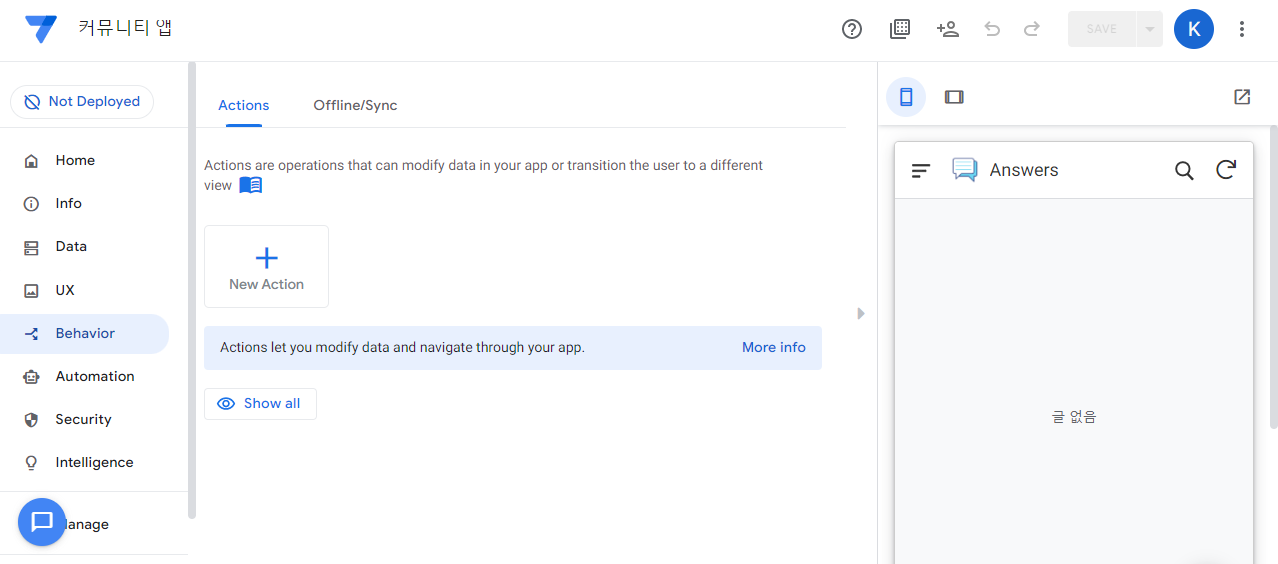
항목을 삭제하기 위해서는 Delete 버튼을 누르면 됩니다. Data 메뉴의 Slice 탭, UX 메뉴의 Views와 Format Rules 탭, Behavior 메뉴의 에러가 표시되는 모든 항목들을 다 지워주겠습니다. 그러고 나면 아래와 같이 깔끔한 앱이 완성되죠.

이제야 드디어 제대로 앱을 수정할 준비가 되었네요.


● 데이터 구성

단언컨데, 앱시트에서 가장 중요한 것은 데이터입니다. 데이터가 어떻게 구성되고 어떤 항목을 포함하는지에 따라 만들어지는 앱이 달라집니다. 저번 글에서 이미 앱시트 데이터가 관계형 데이터베이스라는 것을 언급했었는데요, 정리된 아래의 표를 보시면 댓글 테이블은 게시글 테이블을, 좋아요 테이블은 게시글 테이블과 댓글 테이블을 참조하는 것을 볼 수 있습니다.

시트 이름 열 이름
게시글 PID, 내용, 링크, 첨부파일, 작성자, 날짜 / 시간, 유형
댓글 CID, PID, 내용, 링크, 첨부파일, 작성자, 날짜 / 시간
좋아요 LID, PID, CID, 좋아요 누른 사람, 날짜 / 시간, 카운트

이제 Data 메뉴의 Columns 탭에서 각 열의 세부정보를 설정해줄 건데요, 이 때 3가지 중요한 요소가 있습니다.

1. 데이터 타입(Type)

  : 데이터의 유형. (텍스트, 숫자, Enum 등)

2. 키(Key)

  : 각 데이터를 구분하기 위한 고유값

3. 초기값(Initial value)

  : 해당 열에 데이터가 추가됐을 때의 초기값을 지정합니다.

각 열의 용도에 맞게 아래와 같이 설정해 주었습니다.

시트 이름 열 이름
게시글 PID(Text)[UniqueID()], 내용(LongText), 링크(Url), 첨부파일(File), 작성자(Email)[UserEmail()], 날짜 / 시간(DateTime)[Now()]유형(Enum)
댓글 CID(Text)[UniqueID()], PID(Text), 내용(LongText), 링크(Url), 첨부파일(File), 작성자(Email)[UserEmail()], 날짜 / 시간(DateTime)[Now()]
좋아요 LID(Text)[UniqueID()], PID(Text), CID(Text), 좋아요 누른 사람(Email)[UserEmail()], 날짜 / 시간(DateTime)[Now()], 카운트(Number)

, (타입),[초기값]

보기가 꽤 복잡한데요, 참고용으로만 쓰셨으면 좋겠습니다. 키는 해당 데이터의 ID 열로 지정해 주시는 것이 가장 편합니다. 타입같은 경우에는 상식적으로 작성해 주시면 됩니다. 초기값은 작성 시에는 아래와 같이 수식 작성을 위한 창이 나오는데요, 입력칸에 파란 괄호 안에 있는 값을 그대로 복사 붙여넣기 해주시면 됩니다.

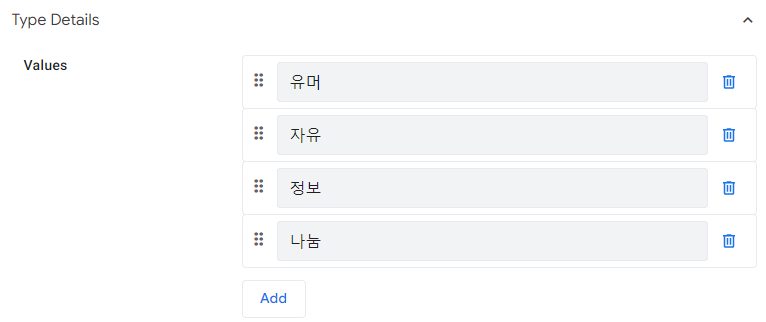
유형의 경우 데이터 타입이 Enum으로 지정되었습니다. Enum은 정해진 목록을 만들어 사용자가 해당 목록 중 하나를 고르게 하고 싶을 때 쓰기 좋은 타입입니다. 왼쪽의 수정 버튼을 눌러 목록 작성이 가능합니다. 저같은 경우 아래와 같이 유머, 자유, 정보, 나눔 의 4개의 게시판 유형 목록을 작성했습니다. 베스트 게시판은 모든 게시판에서 좋아요 수가 많은 글만 가져오기 위한 게시판이라서 따로 목록에 추가하지는 않았습니다.

이제 데이터 구성이 완료되었습니다. 다음으로는 데이터 자르기(Slice)를 통해 각 화면(View)에 표시될 데이터를 구분해 보겠습니다.


● 데이터 자르기(Slice)

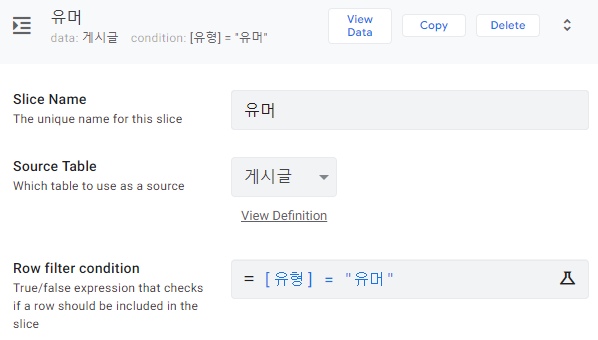
Data 메뉴의 Slice 탭에 가면 New Slice 버튼을 눌러 데이터를 자를 수 있습니다. 저는 아래와 같이 먼저 유머 게시글만을 보기 위한 "유머"라는 이름의 데이터 슬라이스를 생성해 주었습니다.

여기서 데이터를 어떻게 자를지는 Row filter condition 에서 정의할 수 있는데요, 저는 게시글 시트의 데이터 중 [유형] 열이 "유머"인 게시글만 가져올 수 있도록 [유형] = "유머" 라는 수식(formula)을 작성해 주었습니다. Copy 버튼을 눌러 동일한 방식으로 "자유", "정보", "나눔" 데이터 슬라이스를 추가해 주었습니다.

모든 작업이 끝나면 저장 버튼을 꼭 눌러주세요!


● 화면(View) 만들기

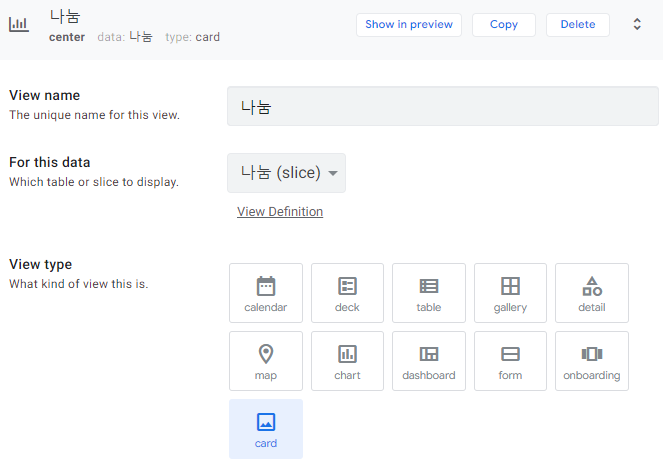
마지막으로 UX 메뉴에서 각 게시글에 대한 화면(View)을 추가해 주도록 하겠습니다. New View 버튼을 눌러 이름 및 데이터, View type을 아래와 같이 지정해 줍니다.

마찬가지 방법으로 자유, 유머, 정보에 대한 화면(View)를 추가해 줍니다. 또, 마지막으로 전체 게시글 시트로 "베스트"라는 이름의 화면(View)를 추가해 줍니다.

이후 Position 이라는 항목을 조정하여 각 화면(View)의 위치를 설정해주면 끝입니다. 데이터가 제대로 나눠지는지 확인하기 위해 원본 데이터 '게시글' 시트에 아래와 같이 항목을 추가해 주었습니다.

PID 내용 링크 첨부파일 작성자 날짜 / 시간 유형
1 유머     korea.appsheet@gmail.com 8/11/2022 17:37:00 유머
2 자유     korea.appsheet@gmail.com 8/12/2022 17:37:00 자유
3 정보     korea.appsheet@gmail.com 8/13/2022 17:37:00 정보
4 나눔     korea.appsheet@gmail.com 8/14/2022 17:37:00 나눔

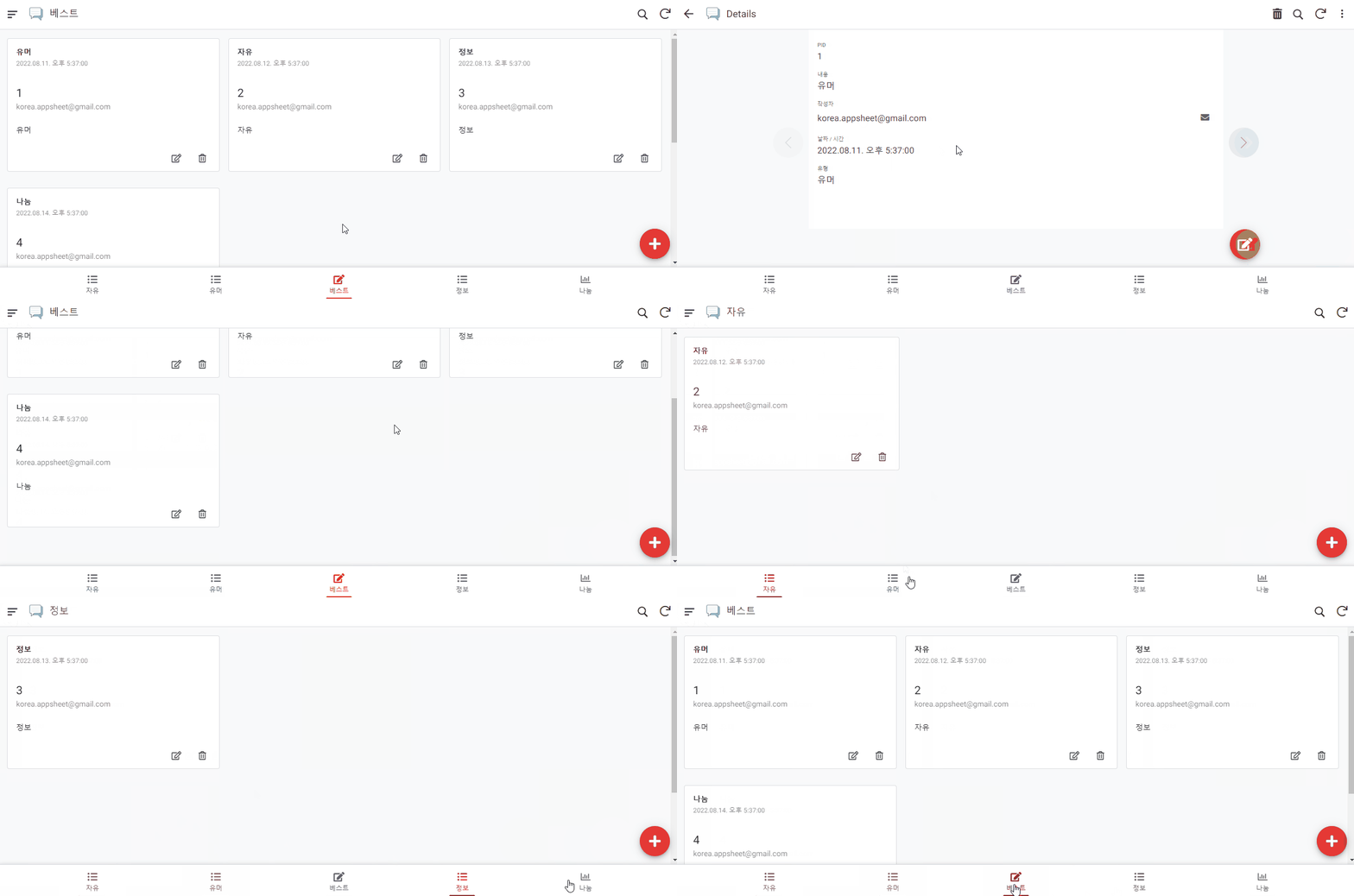
그럼 지금까지 완성된 앱의 모습을 보시죠!

보면 아시겠지만 디테일 화면 등 내가 만들지 않은 화면도 시스템이 알아서 생성해 줍니다. 개발하는 입장에서 공수를 줄여주는 아주 큰 장점 중에 하나입니다.

오늘은 만들어진 템플릿 앱의 데이터를 변형해서 유머, 자유, 베스트, 정보, 나눔 의 각 게시글 데이터가 구분되어 표시되도록 설정해 보았습니다. 한글화(Localization), 데이터 정리, 데이터 구조 변경(Regenerate Structure), 데이터 자르기(Slice), 화면(View) 만들기 작업을 진행해 보았는데요. 너무 어렵진 않았을까 걱정이네요. 댓글로 의견 주시면 반영해 보도록 하겠습니다! 다음 시간에는 댓글과 좋아요 기능을 구현해 보고 베스트 게시판을 정비하도록 하겠습니다. 같이 열심히 공부해 보아요~

반응형

+ Recent posts